









VS Code / Cursor / Windsurf
直接在基於 VS Code 的編輯器中查看效能指標。
適用於所有基於 VS Code 的編輯器
本指南適用於 VS Code、Cursor 和 Windsurf — 它們都使用相同的擴充功能。
- 開啟 擴充功能 (Ctrl+Shift+X)
- 搜尋 “GalataJ”
- 點擊 安裝
無需重新啟動!
需求
VS Code 1.80 或更高版本
- 執行您的 Java 應用程式
- 開啟命令面板 (Ctrl+Shift+P)
- 執行 “GalataJ: Start Profiling”
- 從清單中選擇您的 JVM
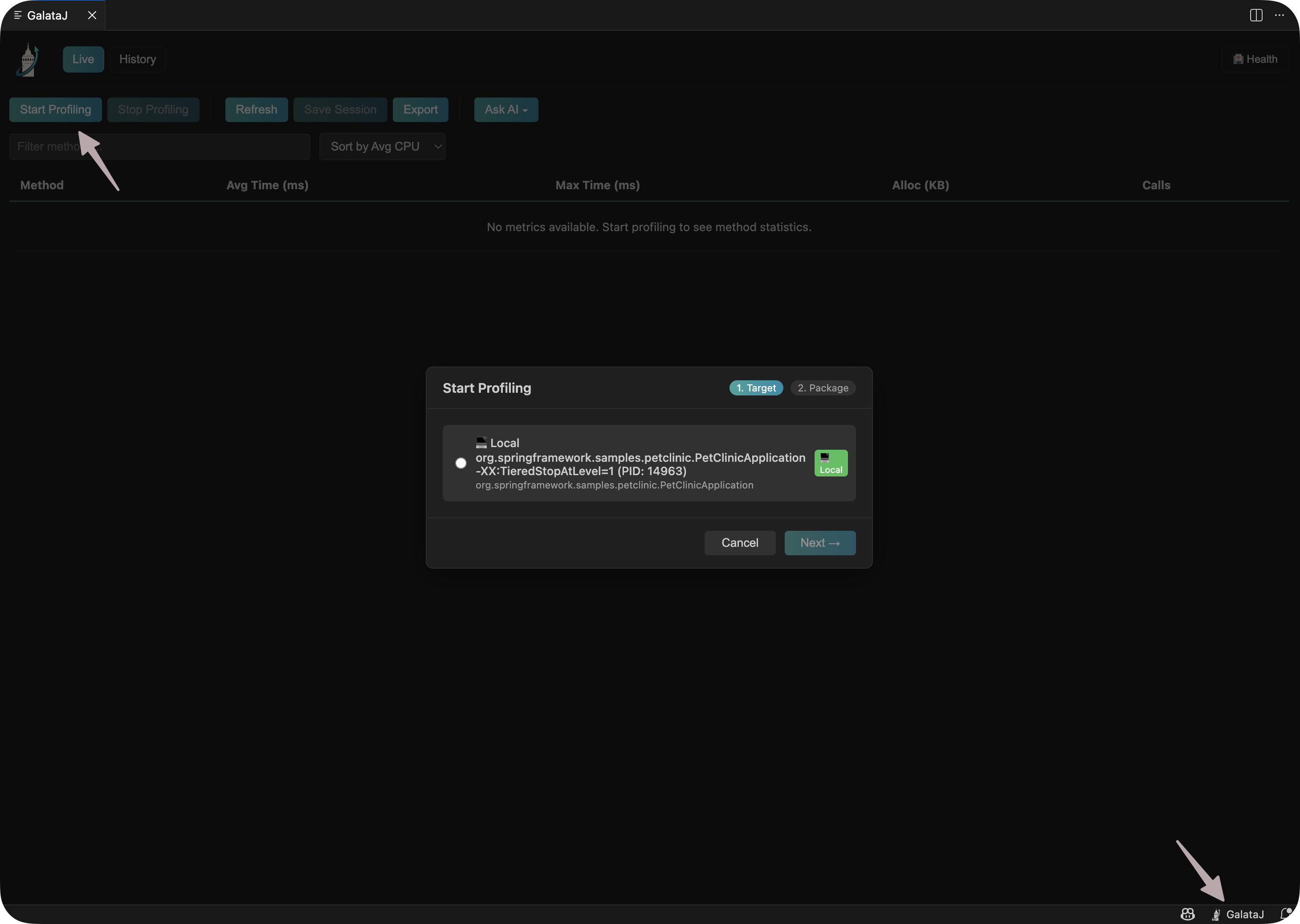
就這樣! 指標將顯示在您的方法上方。
效能資料直接顯示在您的方法上方:
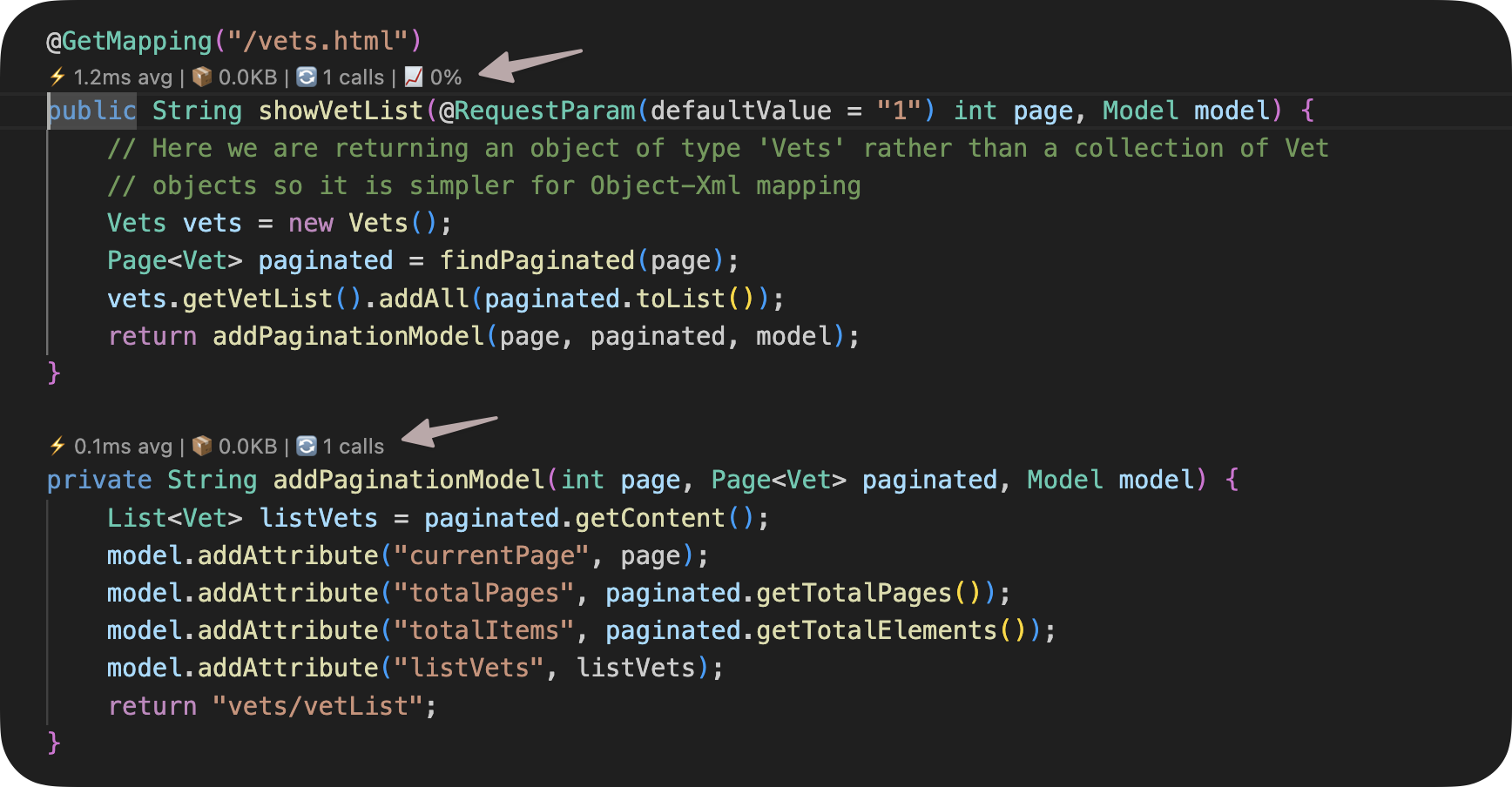
顯示的指標:
- Avg — 平均執行時間
- Max — 最大執行時間
- Calls — 呼叫次數
- Trend — 效能變化(↑ 變慢,↓ 變快)
將滑鼠懸停在提示上以獲取更多詳情。
開啟命令面板 (Ctrl+Shift+P) 並執行 “GalataJ: Stop Profiling”
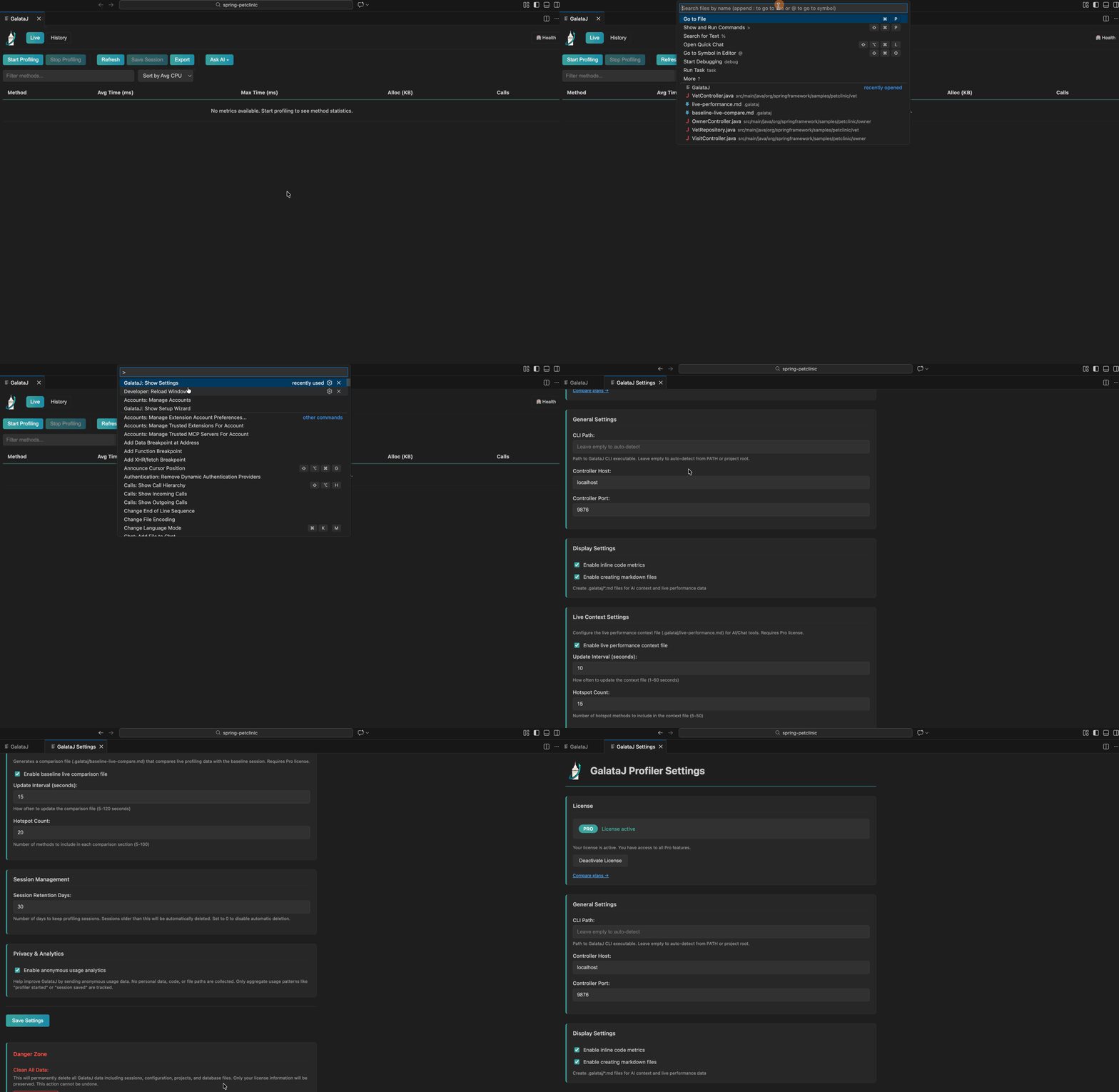
開啟 設定 並搜尋 “GalataJ” 以自訂:
- 顯示/隱藏內嵌提示
- 自動啟動控制器
- 更新間隔
JVM 未顯示
Section titled “JVM 未顯示”從命令面板執行 “GalataJ: Refresh JVMs”。確保您的 Java 應用正在執行。
沒有顯示指標
Section titled “沒有顯示指標”- 檢查狀態列是否顯示 “GalataJ: Connected”
- 開啟被分析套件中的檔案
- 等待幾秒鐘以獲取資料
擴充功能未啟動
Section titled “擴充功能未啟動”重新載入視窗:命令面板 → “Developer: Reload Window”
需要更多協助?
Section titled “需要更多協助?”從命令面板執行 “GalataJ: Health Check”。