









VS Code / Cursor / Windsurf
Voyez les métriques de performance directement dans votre éditeur basé sur VS Code.
Fonctionne avec tous les éditeurs basés sur VS Code
Ce guide s’applique à VS Code, Cursor et Windsurf — ils utilisent tous la même extension.
Installation
Section intitulée « Installation »- Ouvrez Extensions (Ctrl+Shift+X)
- Recherchez “GalataJ”
- Cliquez sur Installer
Pas besoin de redémarrer !
Prérequis
VS Code 1.80 ou ultérieur
Démarrer le Profilage
Section intitulée « Démarrer le Profilage »- Lancez votre application Java
- Ouvrez la Palette de Commandes (Ctrl+Shift+P)
- Exécutez “GalataJ: Start Profiling”
- Sélectionnez votre JVM dans la liste
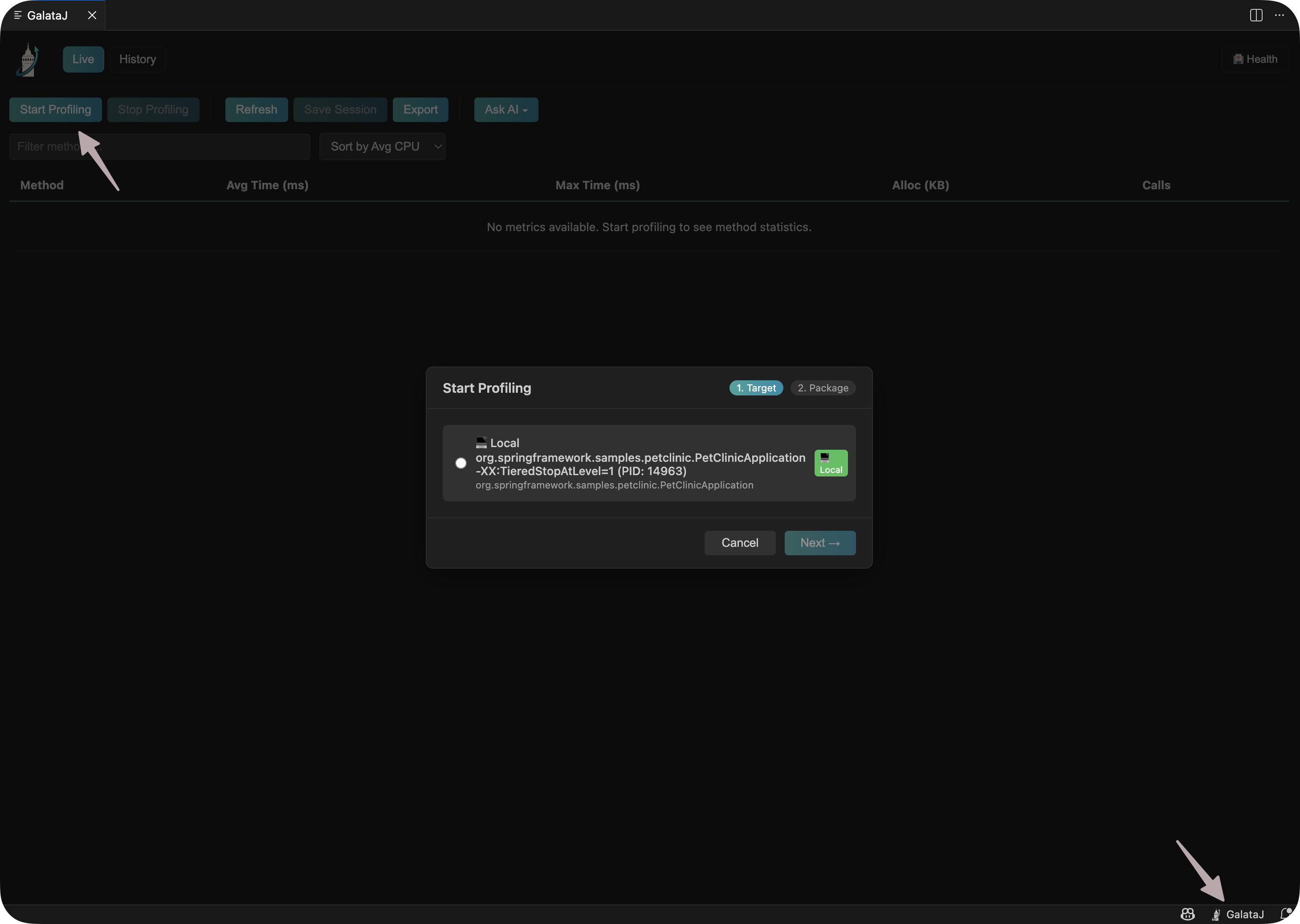
C’est tout ! Les métriques apparaîtront au-dessus de vos méthodes.
Indications Inline
Section intitulée « Indications Inline »Les données de performance apparaissent directement au-dessus de vos méthodes :
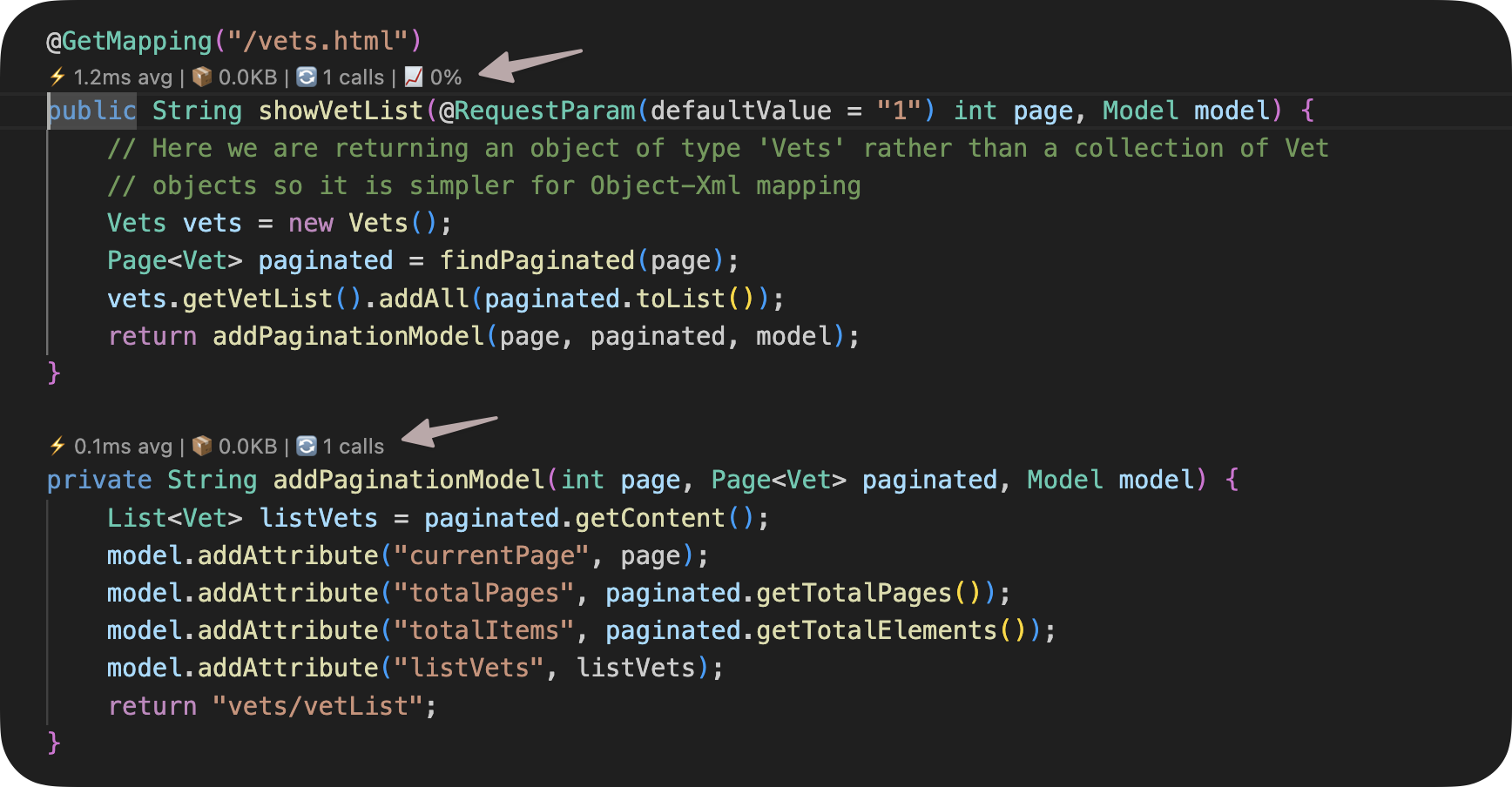
Métriques affichées :
- Avg — Temps d’exécution moyen
- Max — Temps d’exécution maximum
- Calls — Nombre d’invocations
- Trend — Changement de performance (↑ plus lent, ↓ plus rapide)
Survolez une indication pour plus de détails.
Arrêter le Profilage
Section intitulée « Arrêter le Profilage »Ouvrez la Palette de Commandes (Ctrl+Shift+P) et exécutez “GalataJ: Stop Profiling”
Paramètres
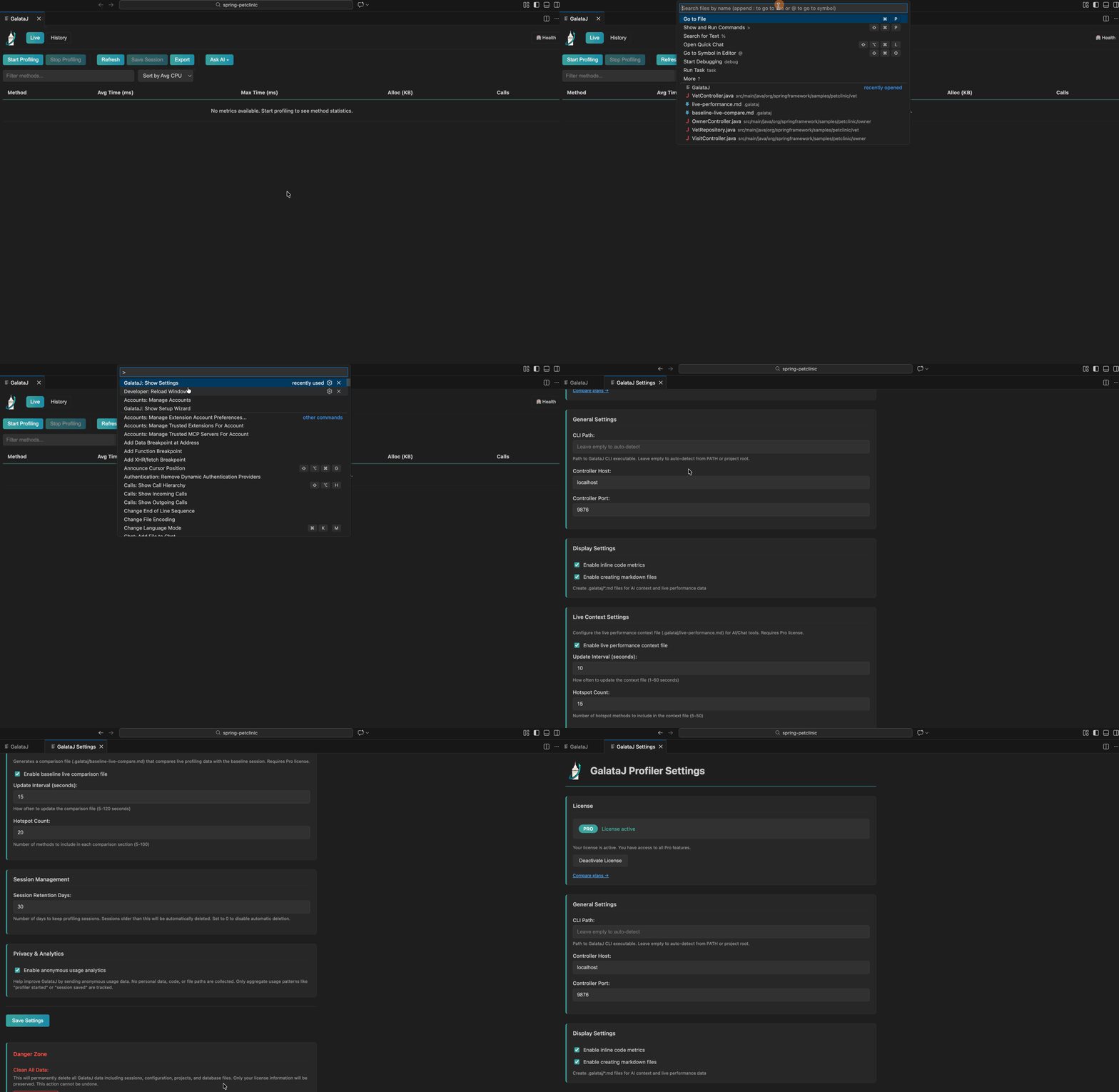
Section intitulée « Paramètres »Ouvrez Paramètres et recherchez “GalataJ” pour personnaliser :
- Afficher/masquer les indications inline
- Démarrer le contrôleur automatiquement
- Intervalle de mise à jour
Dépannage
Section intitulée « Dépannage »La JVM n’apparaît pas
Section intitulée « La JVM n’apparaît pas »Exécutez “GalataJ: Refresh JVMs” depuis la Palette de Commandes. Assurez-vous que votre application Java est en cours d’exécution.
Aucune métrique affichée
Section intitulée « Aucune métrique affichée »- Vérifiez que la barre de statut affiche “GalataJ: Connected”
- Ouvrez des fichiers du package profilé
- Attendez quelques secondes pour que les données arrivent
L’extension ne s’active pas
Section intitulée « L’extension ne s’active pas »Recharger la fenêtre : Palette de Commandes → “Developer: Reload Window”
Besoin de plus d’aide ?
Section intitulée « Besoin de plus d’aide ? »Exécutez “GalataJ: Health Check” depuis la Palette de Commandes.