









VS Code / Cursor / Windsurf
Vea métricas de rendimiento directamente en su editor basado en VS Code.
Funciona con todos los editores basados en VS Code
Esta guía aplica para VS Code, Cursor y Windsurf — todos usan la misma extensión.
Instalación
Sección titulada «Instalación»- Abra Extensiones (Ctrl+Shift+X)
- Busque “GalataJ”
- Haga clic en Instalar
¡No se necesita reinicio!
Requisitos
VS Code 1.80 o posterior
Iniciar Perfilado
Sección titulada «Iniciar Perfilado»- Ejecute su aplicación Java
- Abra la Paleta de Comandos (Ctrl+Shift+P)
- Ejecute “GalataJ: Start Profiling”
- Seleccione su JVM de la lista
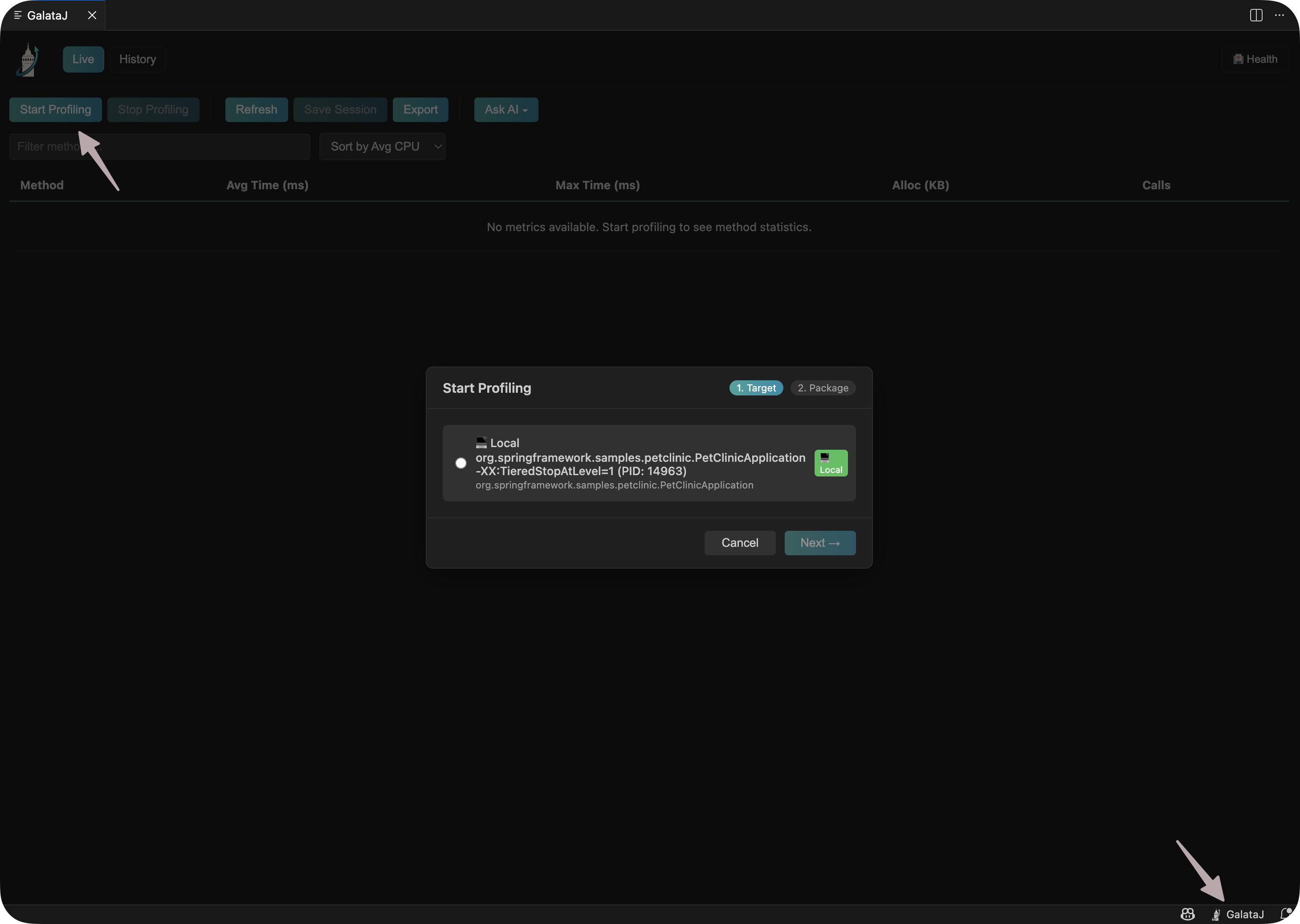
¡Eso es todo! Las métricas aparecerán sobre sus métodos.
Indicaciones Inline
Sección titulada «Indicaciones Inline»Los datos de rendimiento aparecen directamente sobre sus métodos:
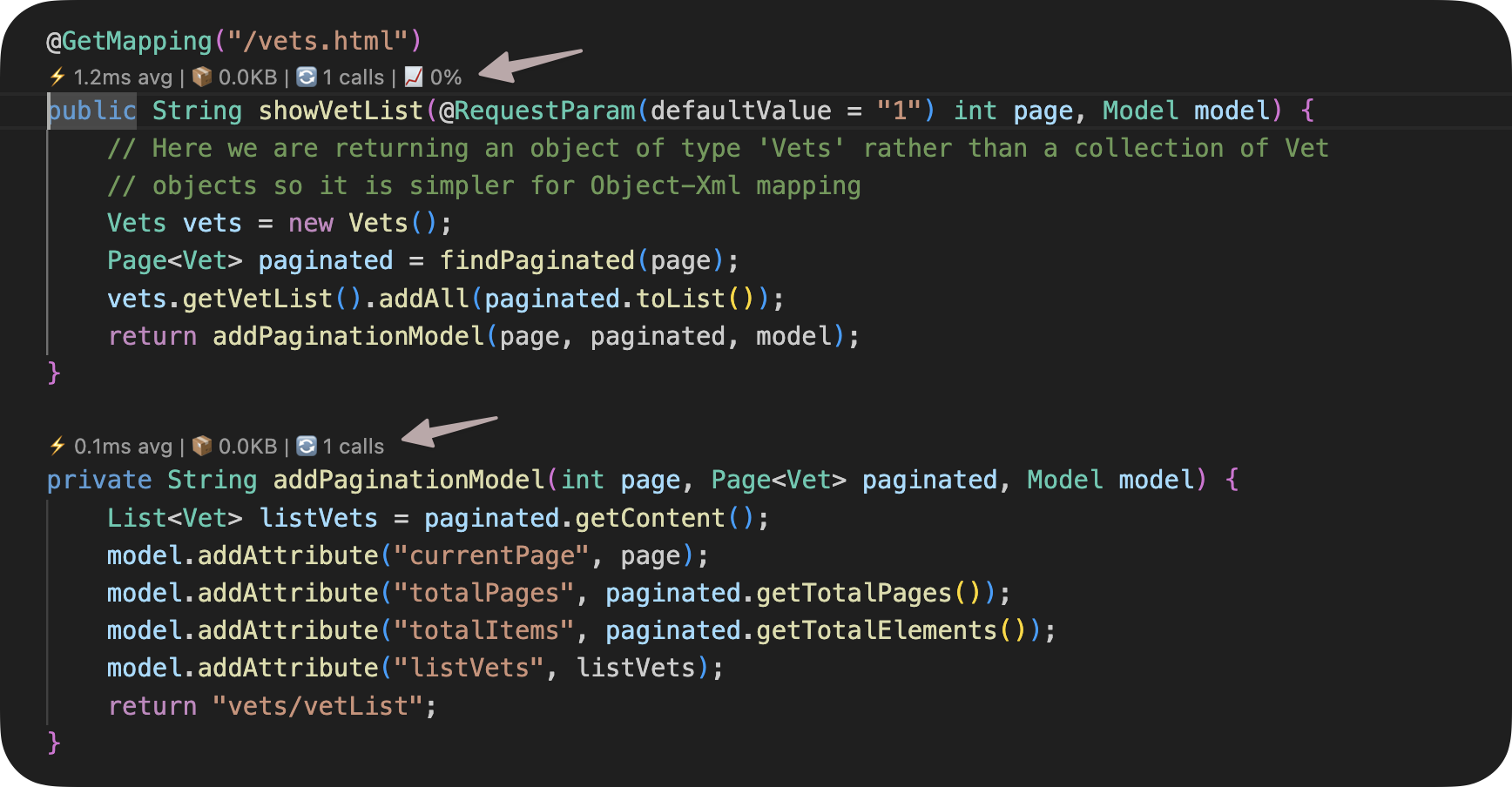
Métricas mostradas:
- Avg — Tiempo de ejecución promedio
- Max — Tiempo de ejecución máximo
- Calls — Número de invocaciones
- Trend — Cambio de rendimiento (↑ más lento, ↓ más rápido)
Pase el cursor sobre una indicación para más detalles.
Detener Perfilado
Sección titulada «Detener Perfilado»Abra la Paleta de Comandos (Ctrl+Shift+P) y ejecute “GalataJ: Stop Profiling”
Configuración
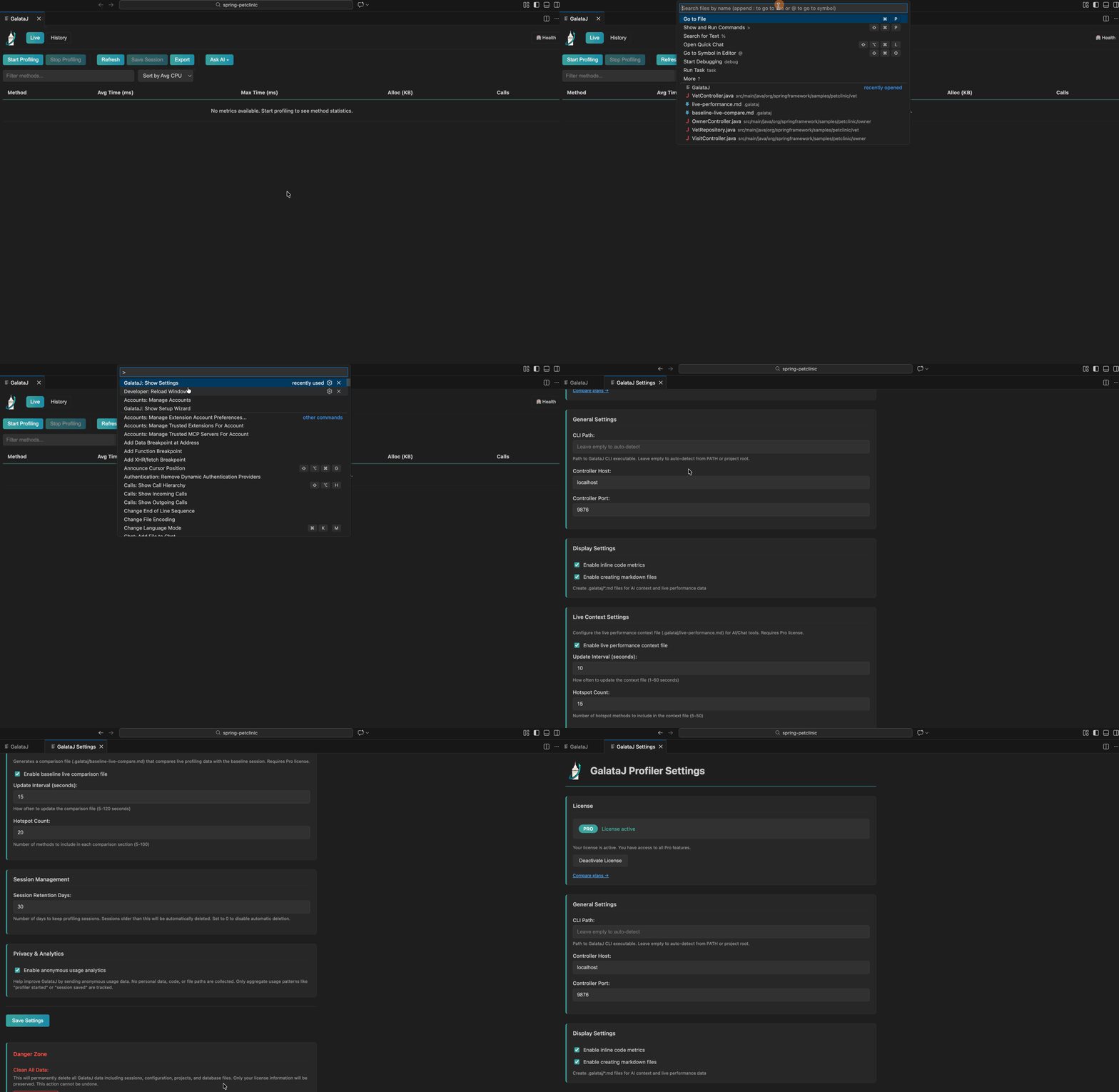
Sección titulada «Configuración»Abra Configuración y busque “GalataJ” para personalizar:
- Mostrar/ocultar indicaciones inline
- Iniciar controlador automáticamente
- Intervalo de actualización
Solución de Problemas
Sección titulada «Solución de Problemas»La JVM no aparece
Sección titulada «La JVM no aparece»Ejecute “GalataJ: Refresh JVMs” desde la Paleta de Comandos. Asegúrese de que su aplicación Java esté ejecutándose.
No se muestran métricas
Sección titulada «No se muestran métricas»- Verifique que la barra de estado muestre “GalataJ: Connected”
- Abra archivos del paquete perfilado
- Espere unos segundos para que lleguen los datos
La extensión no se activa
Sección titulada «La extensión no se activa»Recargar ventana: Paleta de Comandos → “Developer: Reload Window”
¿Necesita más ayuda?
Sección titulada «¿Necesita más ayuda?»Ejecute “GalataJ: Health Check” desde la Paleta de Comandos.