









Kurulum
GalataJ’ı doğrudan IDE’nizin marketinden kurun. Terminal komutuna gerek yok.
IntelliJ IDEA
Section titled “IntelliJ IDEA”- Ayarlar’ı açın (Windows/Linux’ta Ctrl+Alt+S, Mac’te Cmd+,)
- Eklentiler’e gidin
- Marketplace sekmesine tıklayın
- “GalataJ” arayın
- Yükle’ye tıklayın
- İstendiğinde IntelliJ’yi yeniden başlatın
İndir: JetBrains Marketplace’ten GalataJ →
Gereksinimler
- IntelliJ IDEA 2024.1 veya üzeri
- Uygulamanız için Java JDK 8+
VS Code / Cursor / Windsurf
Section titled “VS Code / Cursor / Windsurf”- Uzantılar’ı açın (Ctrl+Shift+X)
- “GalataJ” arayın
- Yükle’ye tıklayın
Bu kadar — yeniden başlatmaya gerek yok.
İndir: VS Code Marketplace’ten GalataJ →
Gereksinimler
- VS Code 1.80 veya üzeri (Cursor ve Windsurf ile de çalışır)
- Uygulamanız için Java JDK 8+
GalataJ CLI İndir
Section titled “GalataJ CLI İndir”GalataJ CLI’yi kurmak için terminalinizde aşağıdaki komutu çalıştırın:
powershell -c "irm https://download.galataj.com/install.ps1 | iex"curl -fsSL https://download.galataj.com/install.sh | bashKurulumu Doğrulayın
Section titled “Kurulumu Doğrulayın”Kurulumdan sonra her şeyin çalıştığını kontrol edin:
- Profiler panelini açın
- Sağlık kontrolü için Health’e tıklayın
- Tüm maddeler yeşil ✓ göstermeli
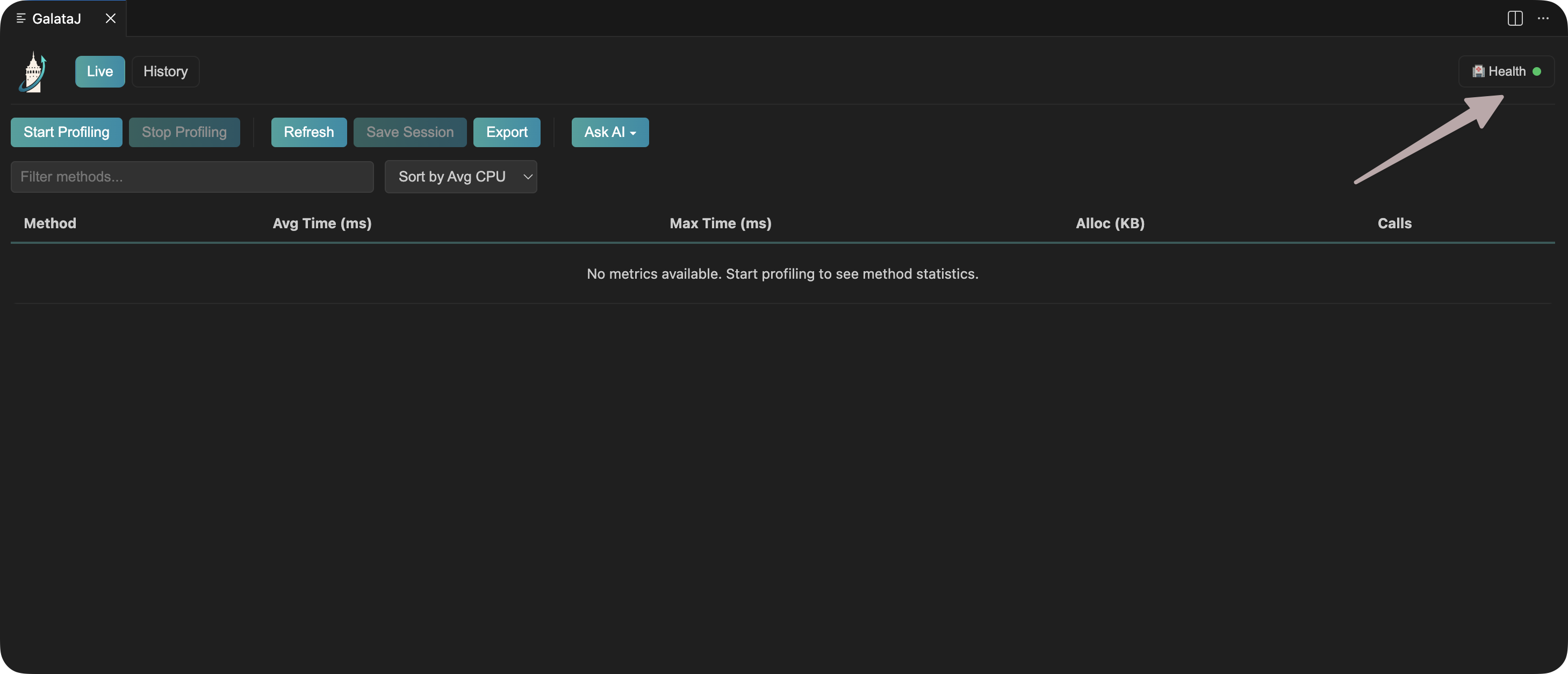
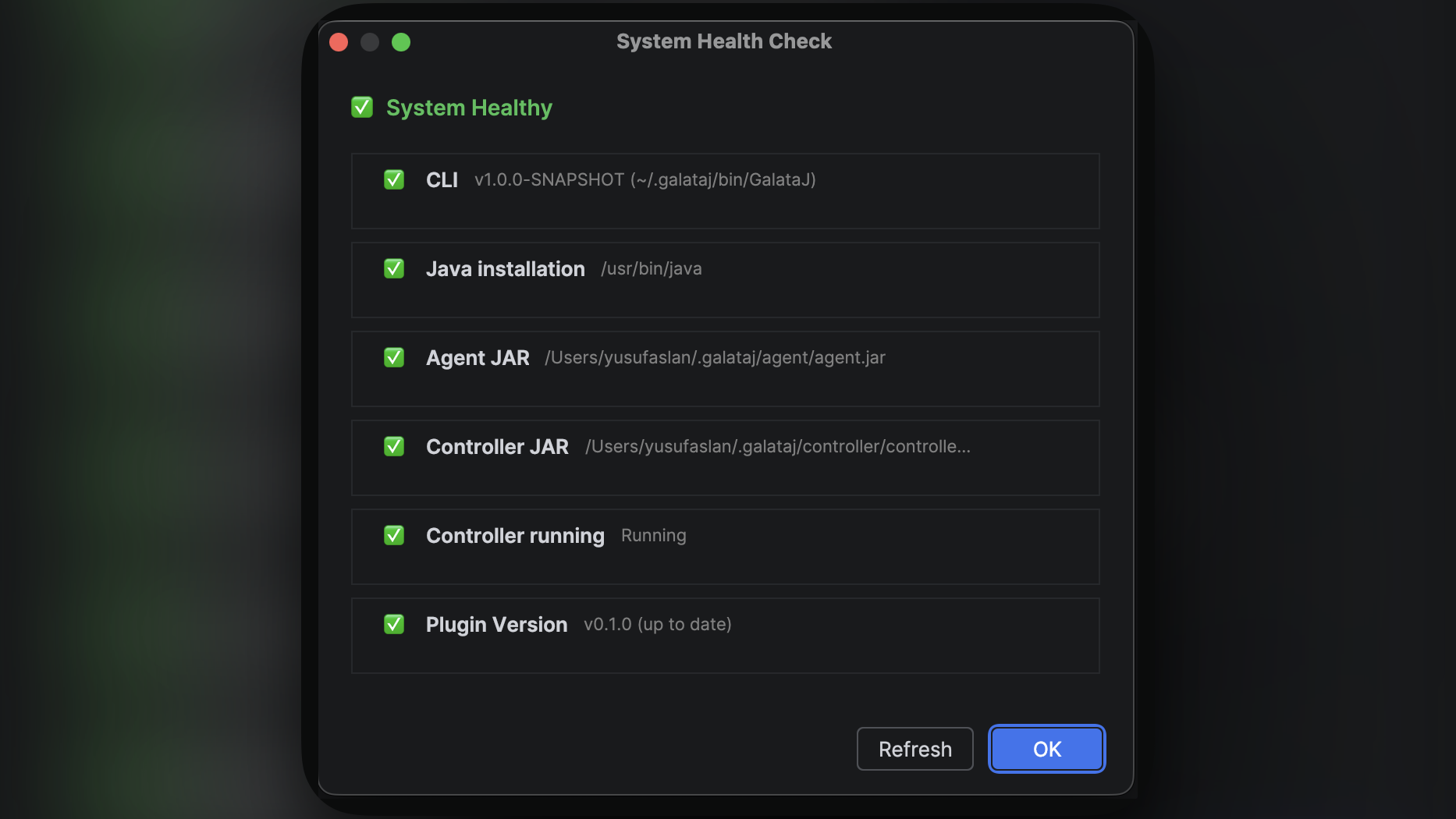
Kırmızı bir şey görürseniz Fix’e tıklayın — GalataJ otomatik halleder.
İlk Kurulum
Section titled “İlk Kurulum”Profiler panelini ilk açtığınızda GalataJ bazı bileşenleri otomatik indirebilir. Bu yalnızca bir kez olur.
Tamamlanmasını bekleyin, sonra profil almaya hazırsınız.
Neyi Profilleyebilirsiniz?
Section titled “Neyi Profilleyebilirsiniz?”Yerel JVM'ler
Tüm yerel Java uygulamaları — Spring Boot, Maven, Gradle, bağımsız JAR’lar
Ücretsiz
Sonraki Adımlar
Section titled “Sonraki Adımlar”Sorun Giderme
Section titled “Sorun Giderme”Kurulumdan sonra eklenti görünmüyor
Section titled “Kurulumdan sonra eklenti görünmüyor”IDE’yi yeniden başlatıp tekrar deneyin.
Markette “GalataJ” bulunamıyor
Section titled “Markette “GalataJ” bulunamıyor”Doğru markette aradığınızdan emin olun:
- IntelliJ: JetBrains Marketplace (diskten değil)
- VS Code: Visual Studio Marketplace
Sağlık kontrolü hata gösteriyor
Section titled “Sağlık kontrolü hata gösteriyor”Her hata için Fix’e tıklayın. GalataJ otomatik düzeltmeyi dener.