









Instalación
Instala GalataJ directamente desde el marketplace de tu IDE. No hacen falta comandos de terminal.
IntelliJ IDEA
Sección titulada «IntelliJ IDEA»- Abre Configuración (Ctrl+Alt+S en Windows/Linux, Cmd+, en Mac)
- Ve a Plugins
- Haz clic en la pestaña Marketplace
- Busca “GalataJ”
- Haz clic en Instalar
- Reinicia IntelliJ cuando se te indique
Descargar: Obtener GalataJ en JetBrains Marketplace →
Requisitos
- IntelliJ IDEA 2024.1 o posterior
- Java JDK 8+ para tu aplicación
VS Code / Cursor / Windsurf
Sección titulada «VS Code / Cursor / Windsurf»- Abre Extensiones (Ctrl+Shift+X)
- Busca “GalataJ”
- Haz clic en Instalar
Listo: no hace falta reiniciar.
Descargar: Obtener GalataJ en VS Code Marketplace →
Requisitos
- VS Code 1.80 o posterior (también funciona con Cursor y Windsurf)
- Java JDK 8+ para tu aplicación
Descargar GalataJ CLI
Sección titulada «Descargar GalataJ CLI»Ejecuta el siguiente comando en tu terminal para instalar la CLI de GalataJ:
powershell -c "irm https://download.galataj.com/install.ps1 | iex"curl -fsSL https://download.galataj.com/install.sh | bashVerificar la instalación
Sección titulada «Verificar la instalación»Después de instalar, verifica que todo funcione:
- Abre el panel Profiler
- Haz clic en Health para ejecutar una comprobación de estado
- Todos los elementos deberían mostrar ✓ verde
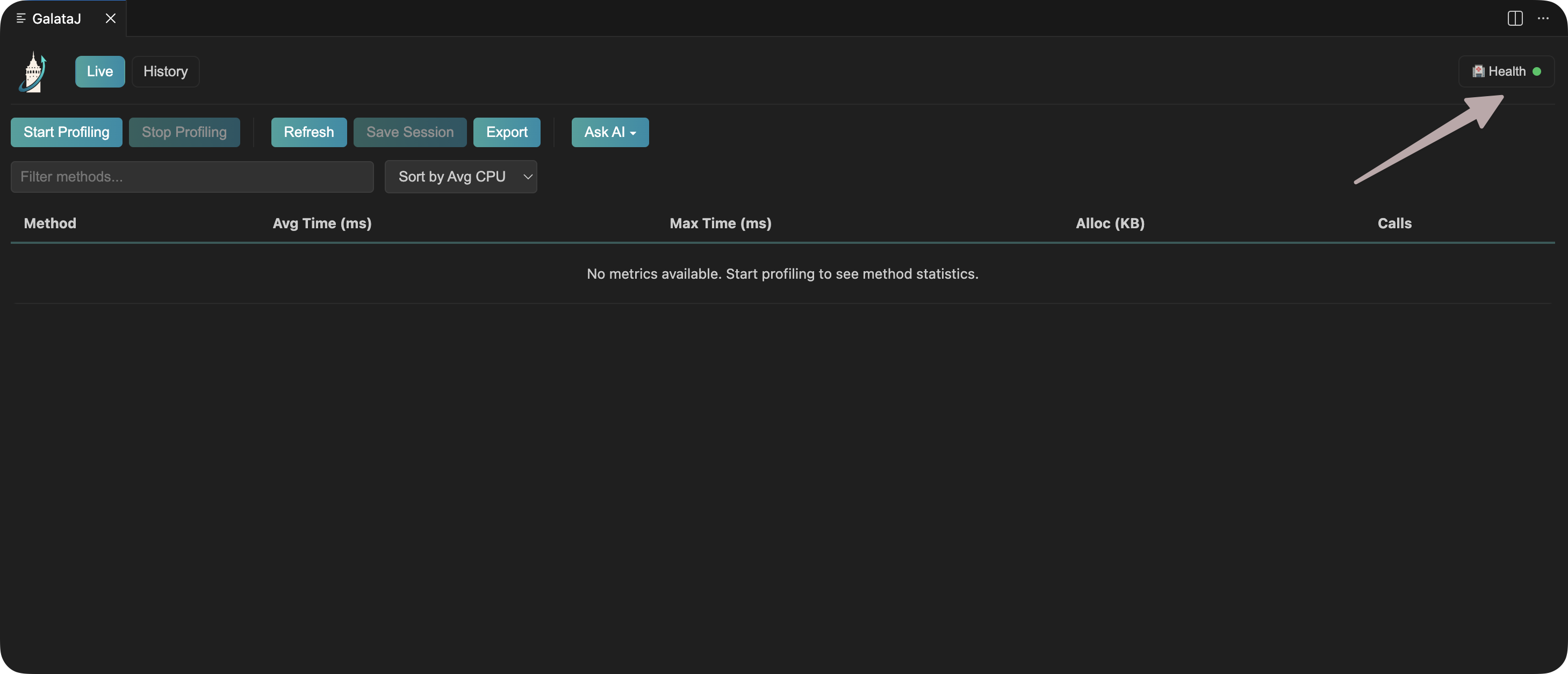
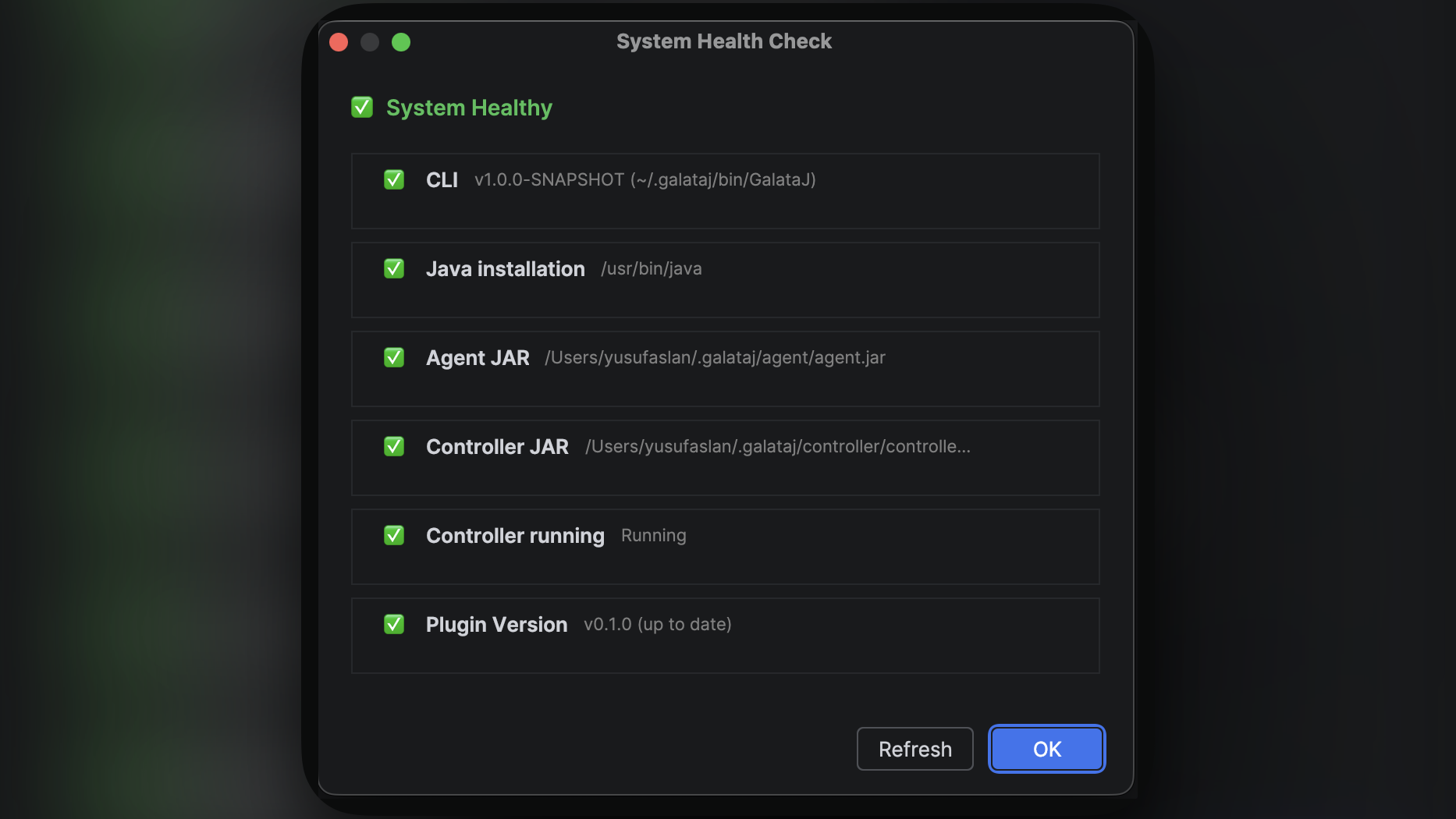
Si algo sale en rojo, haz clic en Fix — GalataJ lo resolverá automáticamente.
Configuración inicial
Sección titulada «Configuración inicial»La primera vez que abras el panel del profiler, GalataJ puede descargar algunos componentes automáticamente. Solo ocurre una vez.
Espera a que termine y ya podrás perfilar.
¿Qué puedes perfilar?
Sección titulada «¿Qué puedes perfilar?»JVMs locales
Todas las aplicaciones Java locales — Spring Boot, Maven, Gradle, JARs independientes
Gratis
Próximos pasos
Sección titulada «Próximos pasos»Solución de problemas
Sección titulada «Solución de problemas»El plugin no aparece tras instalar
Sección titulada «El plugin no aparece tras instalar»Reinicia el IDE e inténtalo de nuevo.
No se encuentra “GalataJ” en el marketplace
Sección titulada «No se encuentra “GalataJ” en el marketplace»Asegúrate de buscar en el marketplace correcto:
- IntelliJ: JetBrains Marketplace (no desde disco)
- VS Code: Visual Studio Marketplace
La comprobación de estado muestra errores
Sección titulada «La comprobación de estado muestra errores»Haz clic en Fix junto a cada error. GalataJ intentará resolverlo automáticamente.