









Démarrage rapide
Métriques de performance dans votre éditeur de code en quelques clics.
Pas de terminal nécessaire
Tout se passe dans votre IDE. Cliquez et voyez vos métriques.
Étape 1 : Installer le plugin
Section intitulée « Étape 1 : Installer le plugin »IntelliJ IDEA
Section intitulée « IntelliJ IDEA »- Ouvrez Paramètres → Plugins → Marketplace
- Recherchez « GalataJ »
- Cliquez sur Installer → Redémarrer l’IDE
VS Code / Cursor / Windsurf
Section intitulée « VS Code / Cursor / Windsurf »- Ouvrez Extensions (Ctrl+Shift+X)
- Recherchez « GalataJ »
- Cliquez sur Installer
Étape 2 : Lancer votre application Java
Section intitulée « Étape 2 : Lancer votre application Java »Démarrez votre application Java normalement.
Étape 3 : Démarrer le profilage
Section intitulée « Étape 3 : Démarrer le profilage »IntelliJ IDEA
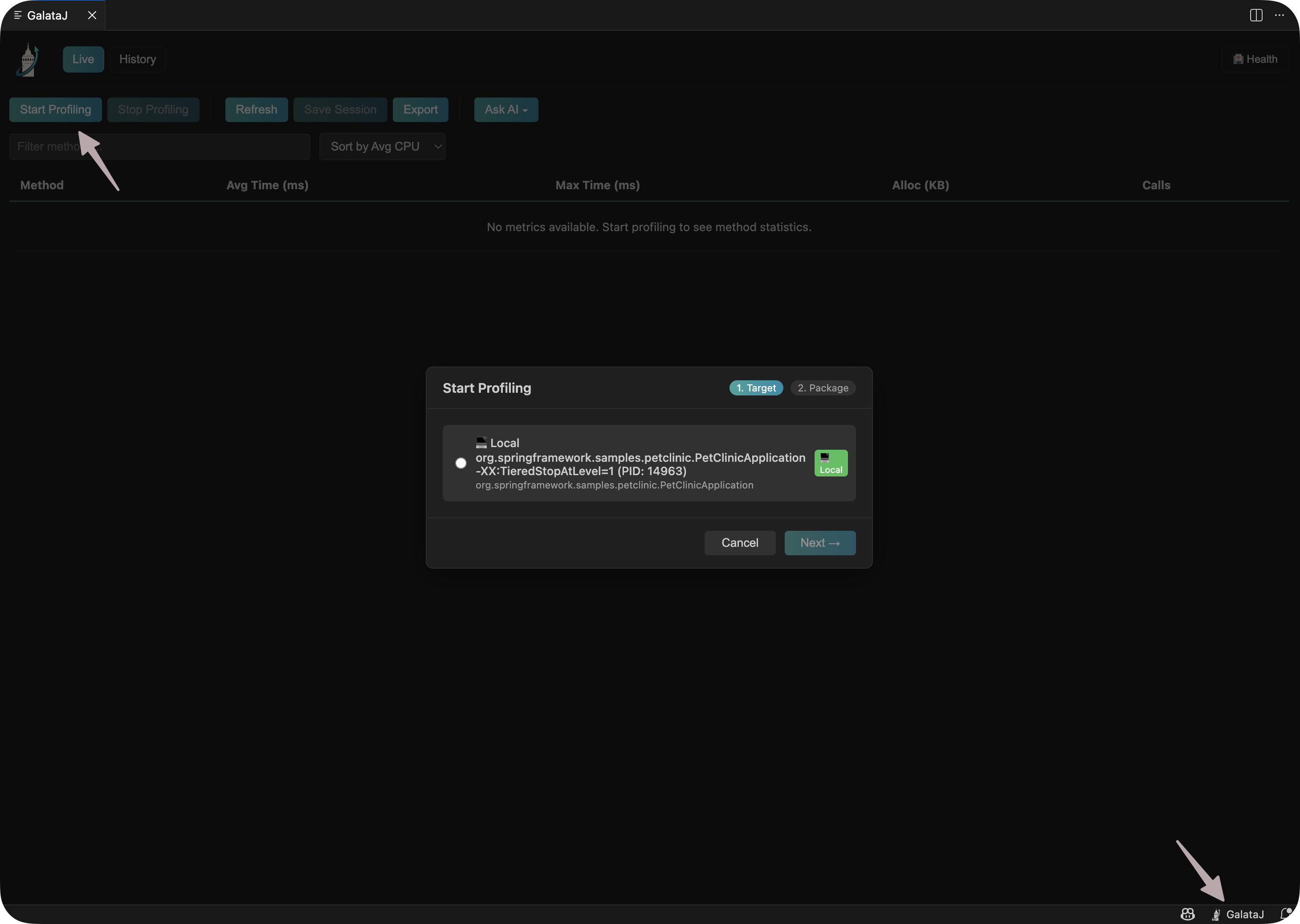
Section intitulée « IntelliJ IDEA »Allez dans Run → Start GalataJ Profiling
VS Code / Cursor / Windsurf
Section intitulée « VS Code / Cursor / Windsurf »Ouvrez la Palette de commandes (Ctrl+Shift+P) et exécutez « GalataJ: Start Profiling »
Étape 4 : Sélectionner votre JVM
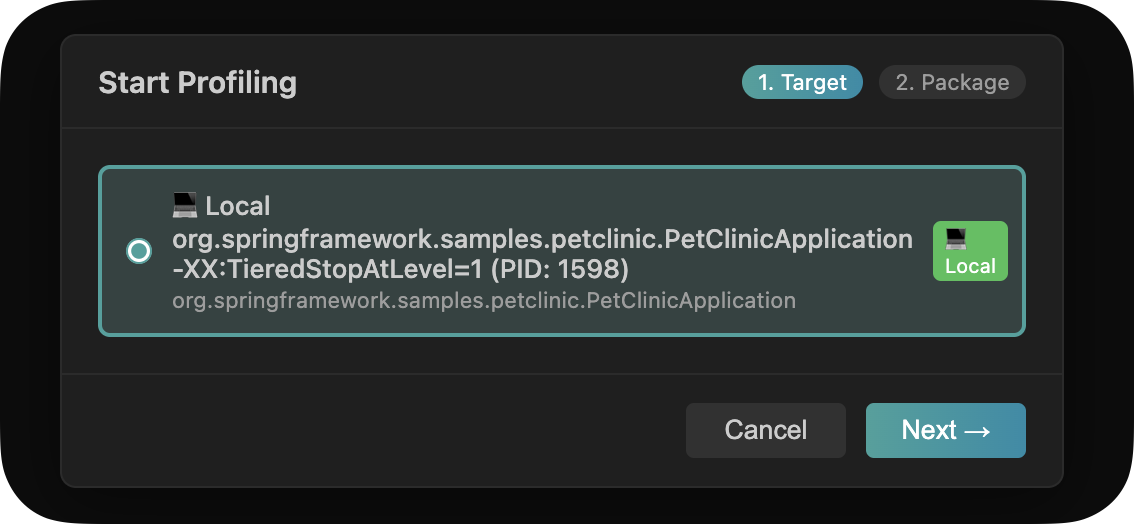
Section intitulée « Étape 4 : Sélectionner votre JVM »Une liste des processus Java en cours s’affiche. Cliquez sur le vôtre.
C’est tout !
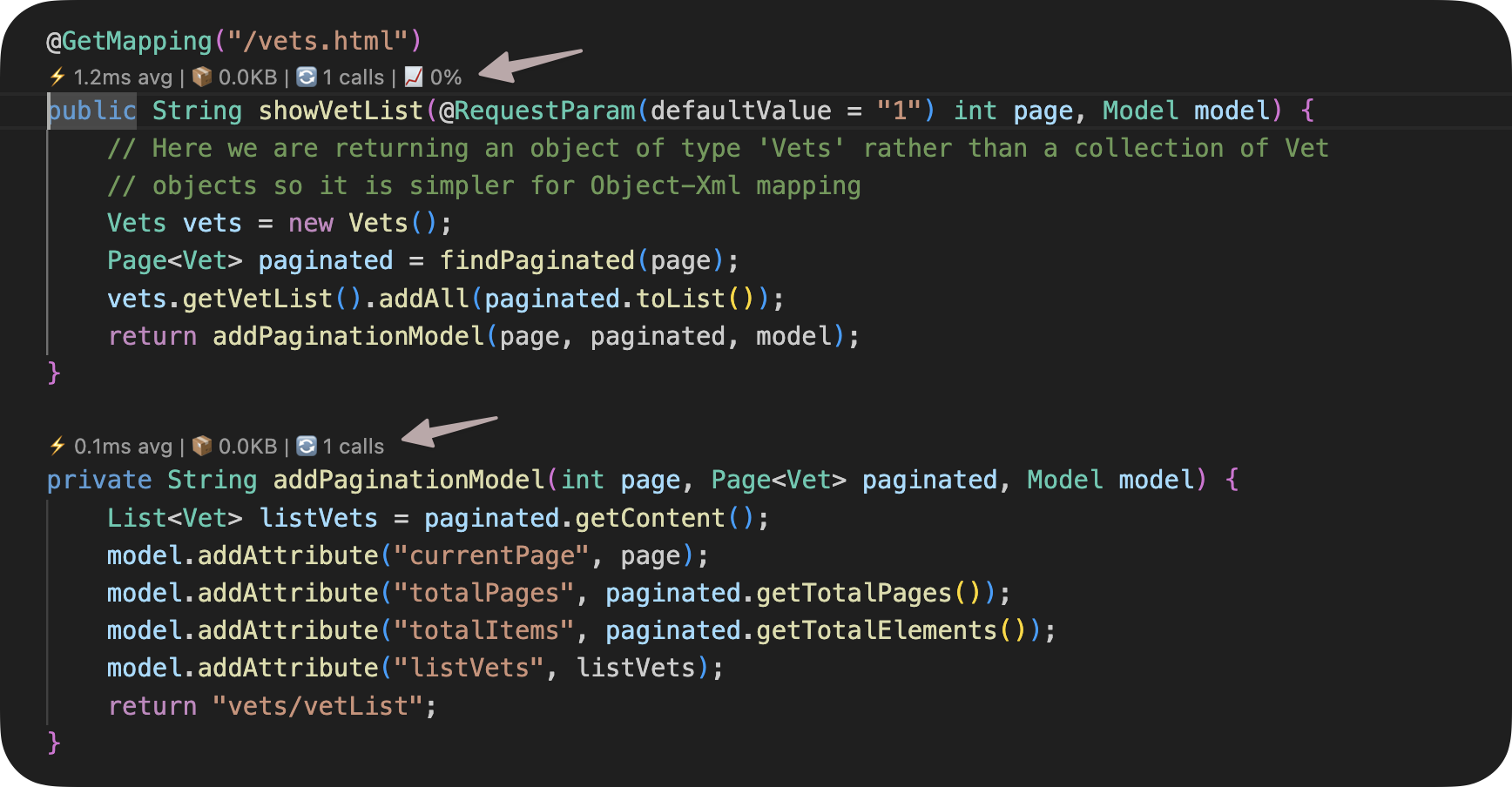
Section intitulée « C’est tout ! »Les métriques de performance s’affichent maintenant directement dans votre code :
Vous verrez :
- Temps d’exécution (moy/max)
- Nombre d’appels
- Indicateur de tendance
- Allocations mémoire
Un problème ?
Section intitulée « Un problème ? »Lancer le diagnostic
Ouvrez le panneau Profiler et cliquez sur Health. La plupart des problèmes sont diagnostiqués et corrigés en un clic.
Solutions rapides :
- La JVM n’apparaît pas ? → Cliquez sur Actualiser dans le panneau
- Pas de métriques ? → Vérifiez que vous affichez des fichiers du paquet profilé
- Le panneau est invisible ? → Affichage → Fenêtres d’outils → Profiler (IntelliJ)