









Schnellstart
Performance-Metriken in wenigen Klicks in Ihrem Code-Editor.
Kein Terminal nötig
Alles passiert in Ihrer IDE. Einfach klicken und Metriken sehen.
Schritt 1: Plugin installieren
Abschnitt betitelt „Schritt 1: Plugin installieren“IntelliJ IDEA
Abschnitt betitelt „IntelliJ IDEA“- Einstellungen → Plugins → Marketplace öffnen
- Nach „GalataJ“ suchen
- Installieren klicken → IDE neu starten
VS Code / Cursor / Windsurf
Abschnitt betitelt „VS Code / Cursor / Windsurf“- Erweiterungen öffnen (Strg+Umschalt+X)
- Nach „GalataJ“ suchen
- Installieren klicken
Schritt 2: Java-App starten
Abschnitt betitelt „Schritt 2: Java-App starten“Starten Sie Ihre Java-Anwendung wie gewohnt.
Schritt 3: Profiling starten
Abschnitt betitelt „Schritt 3: Profiling starten“IntelliJ IDEA
Abschnitt betitelt „IntelliJ IDEA“Gehen Sie zu Run → Start GalataJ Profiling
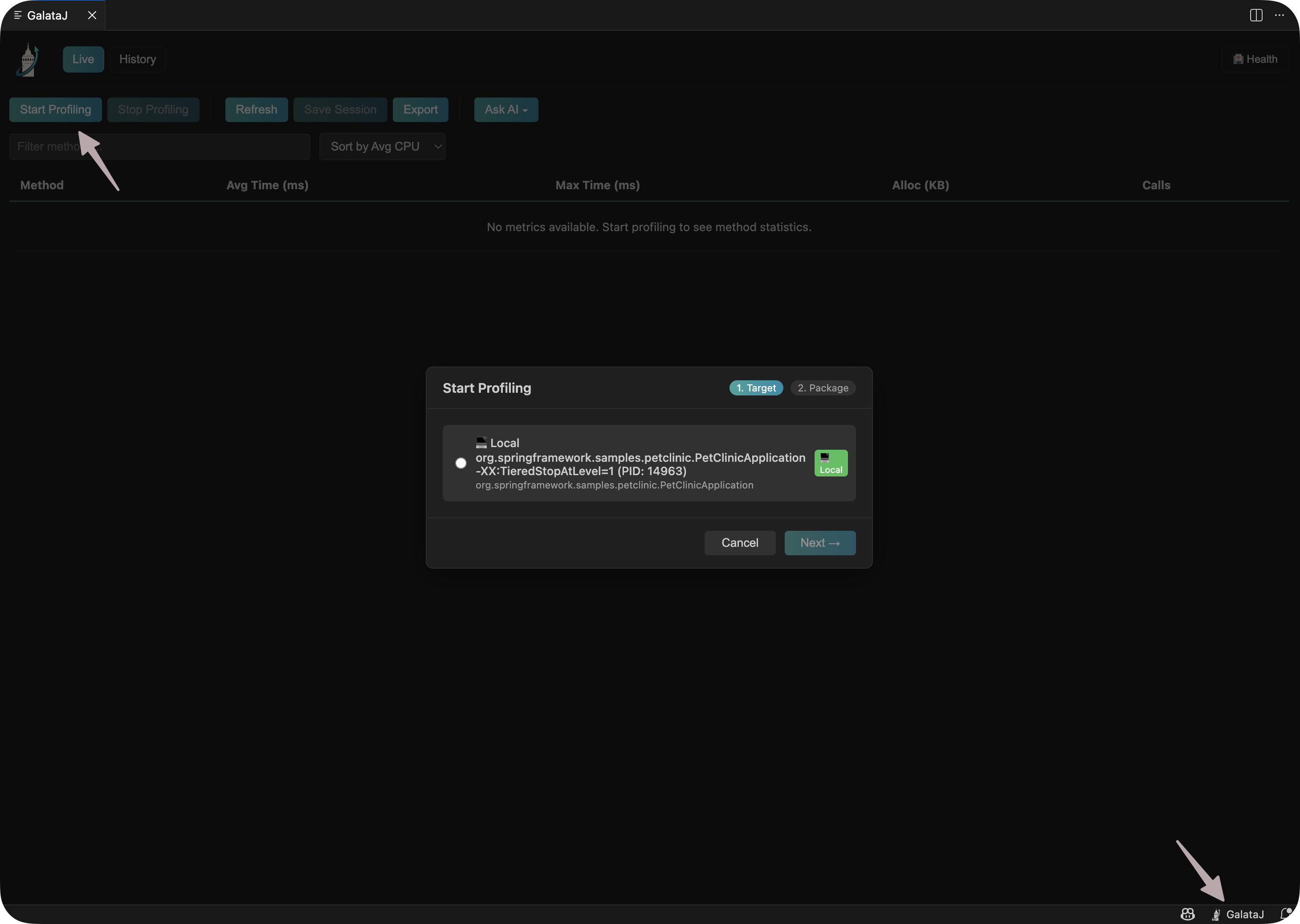
VS Code / Cursor / Windsurf
Abschnitt betitelt „VS Code / Cursor / Windsurf“Befehlspalette (Strg+Umschalt+P) öffnen und „GalataJ: Start Profiling“ ausführen
Schritt 4: JVM auswählen
Abschnitt betitelt „Schritt 4: JVM auswählen“Eine Liste laufender Java-Prozesse erscheint. Klicken Sie auf Ihren.
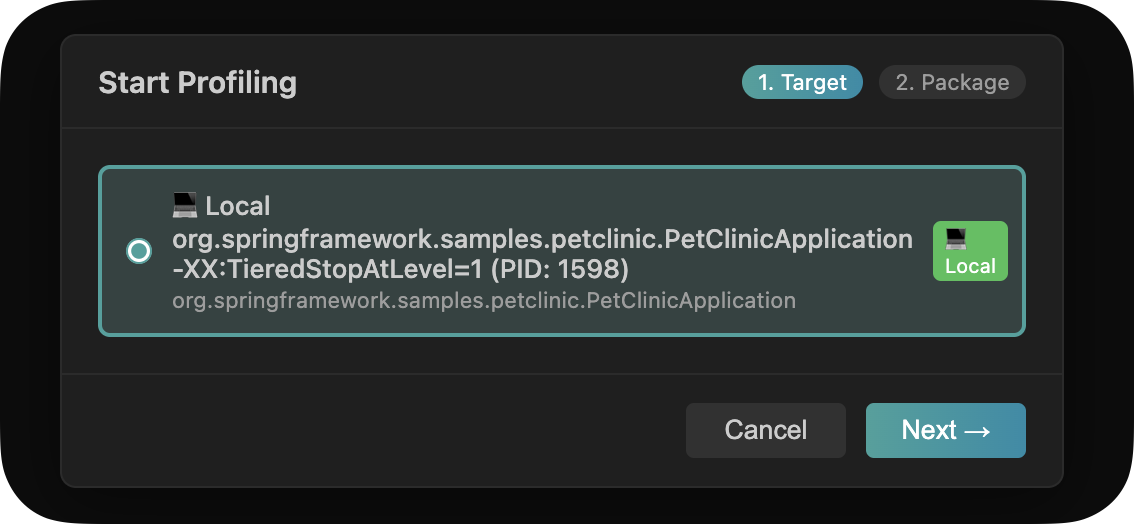
Das war’s!
Abschnitt betitelt „Das war’s!“Performance-Metriken erscheinen jetzt direkt im Code:
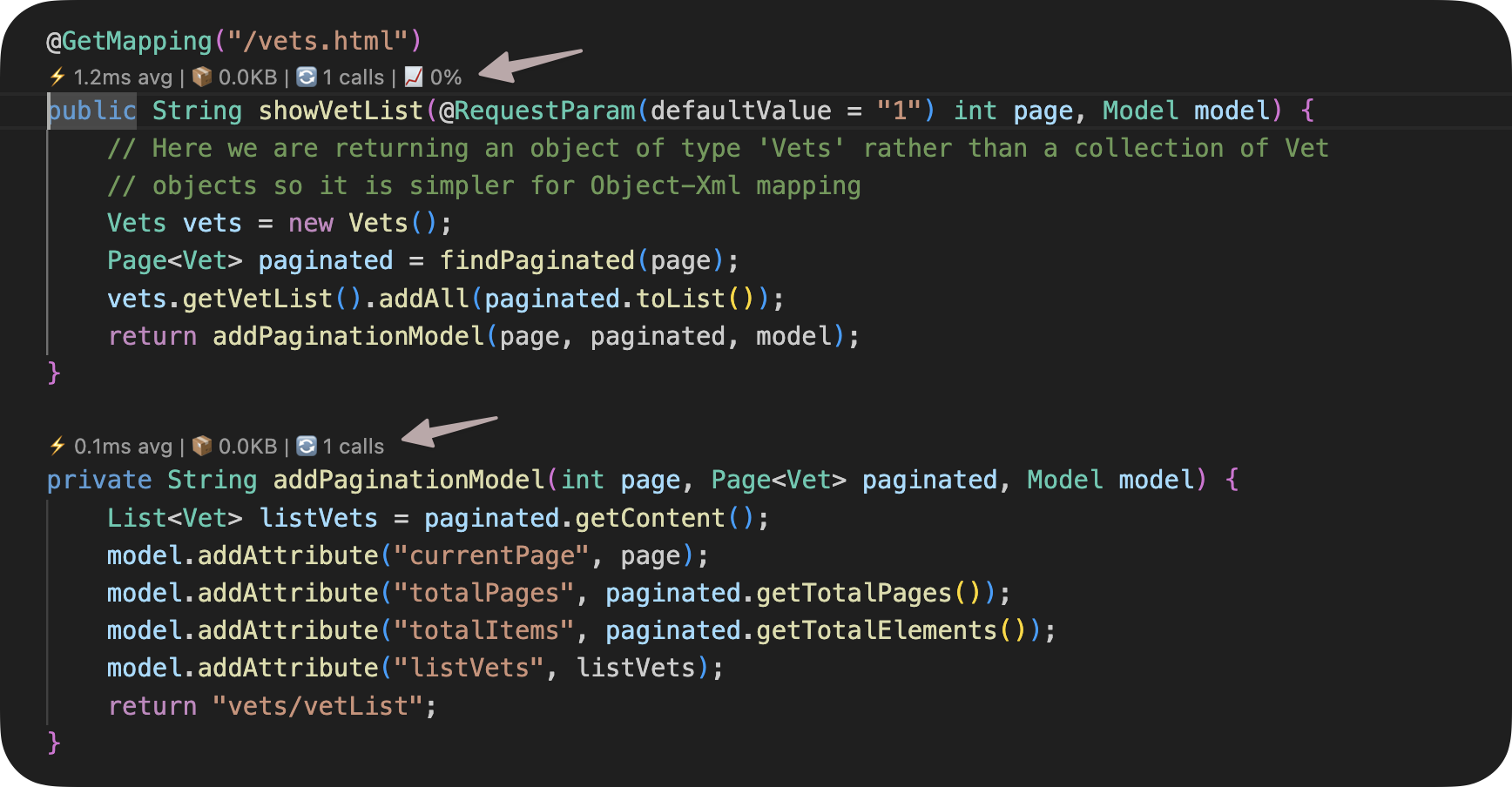
Sie sehen:
- Ausführungszeit (Durchschnitt/Maximum)
- Aufrufanzahl
- Trend-Anzeige
- Speicher-Allokationen
Funktioniert etwas nicht?
Abschnitt betitelt „Funktioniert etwas nicht?“Gesundheitscheck ausführen
Öffnen Sie das Profiler-Panel und klicken Sie auf Health. Die meisten Probleme werden automatisch erkannt und behoben.
Schnelle Lösungen:
- JVM wird nicht angezeigt? → Im Panel Aktualisieren klicken
- Keine Metriken? → Prüfen, ob Sie Dateien aus dem profilierten Paket ansehen
- Panel nicht sichtbar? → Ansicht → Tool-Fenster → Profiler (IntelliJ)