









Pro'ya Geçiş
Fiyatlandırmayı Görüntüle Sınırsız oturum, karşılaştırma, Docker desteği ve AI özelliklerinin kilidini açın.
Nasıl Yükseltilir
Section titled “Nasıl Yükseltilir”Adım 1: Lisans Ayarlarını Açın
Section titled “Adım 1: Lisans Ayarlarını Açın”IntelliJ IDEA:
- Ayarlar panelini açın
- Ayarlar panelinde GalataJ Profiler’ı bulun ve tıklayın
- Lisans bölümüne gidin
VS Code / Cursor:
- Komut Paletini açın (Ctrl+Shift+P)
- “GalataJ: Show Settings” yazıp Enter’a basın
- Lisans bölümünü bulun
Adım 2: Lisans Satın Alın
Section titled “Adım 2: Lisans Satın Alın”“Get Pro License” (Pro Lisans Al) — bu satın alma sayfasını açar.
Ödemeyi tamamlayın, e-posta ile lisans anahtarı alacaksınız.
Adım 3: Etkinleştirin
Section titled “Adım 3: Etkinleştirin”- E-postadaki lisans anahtarını kopyalayın
- Lisans Anahtarı alanına yapıştırın
- Activate (Etkinleştir) tıklayın
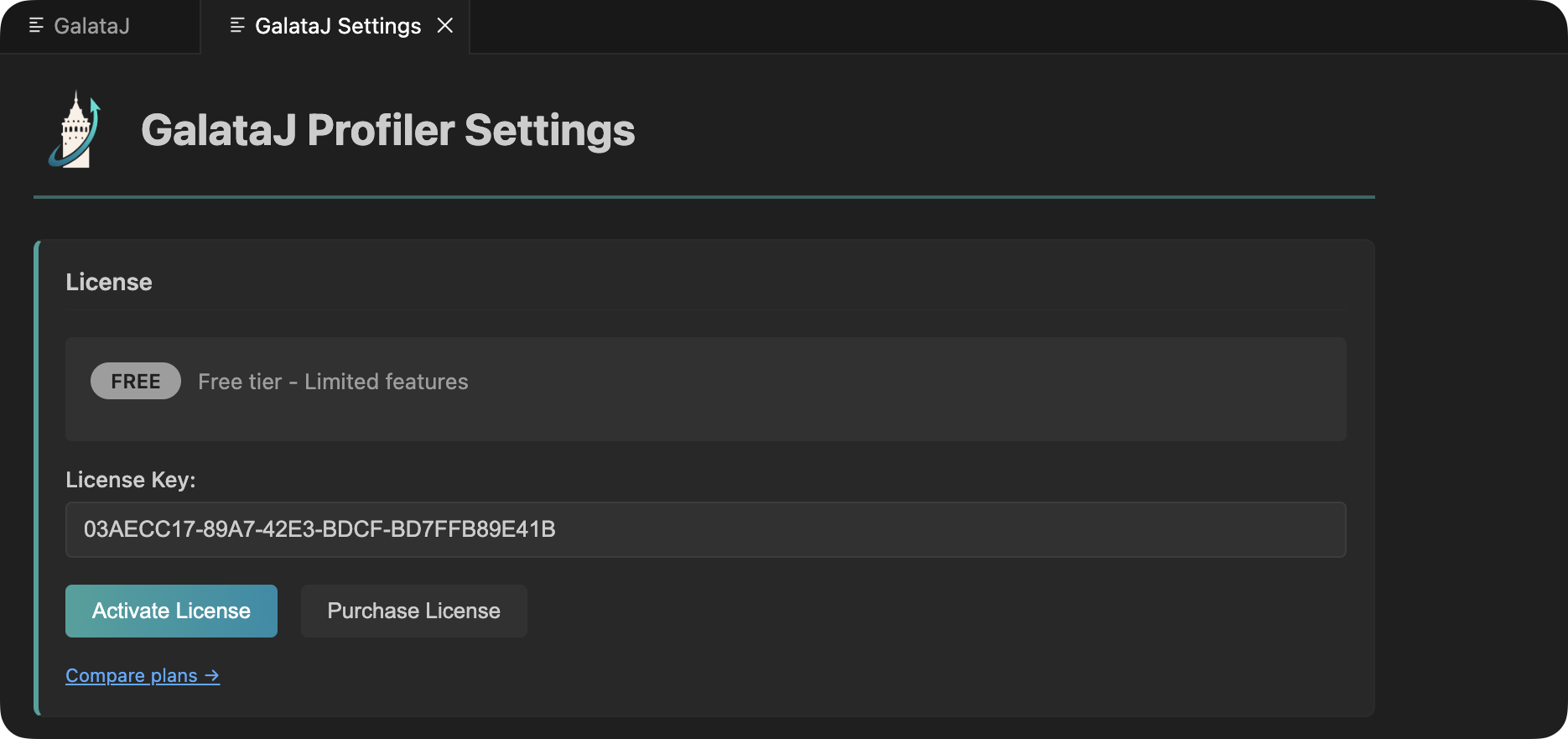
Tamam! Pro özellikleri artık kullanılabilir.
Pro ile Açılanlar
Section titled “Pro ile Açılanlar”Sınırsız Oturum
İstediğiniz kadar profil oturumu kaydedin. Günlük limit yok.
Oturum Karşılaştırma
İstediğiniz iki oturumu yan yana karşılaştırın. Tam olarak neyin değiştiğini görün.
Baseline Takibi
Bir oturumu baseline yapın ve canlı performansı ona göre karşılaştırın.
Veri Dışa Aktarma
Rapor ve analiz için oturumları JSON, CSV veya HTML olarak dışa aktarın.
Docker Profilleme
Otomatik keşifle Docker konteynerlerinde çalışan Java uygulamalarını profilleyin.
AI Bağlam Dosyaları
AI analizi için otomatik oluşturulan live-performance.md ve baseline-compare.md.
Özel İstemler
En çok kullandığınız AI istemlerini hızlı erişim ve yeniden kullanım için kaydedin.
Sınırsız Metod
İzlenen metod sayısında limit yok. Tüm uygulamanızı profilleyin.
Yükseltmeden Sonra
Section titled “Yükseltmeden Sonra”Etkinleştirdikten sonra fark edeceksiniz:
Profiler Panelinde
Section titled “Profiler Panelinde”- Save Session — Günlük limit yok
- Compare düğmesi — İstediğiniz iki oturumu karşılaştırın
- Set Baseline — Oturumları referans noktanız olarak işaretleyin
- Export — Oturum verisini indirin
Projenizde
Section titled “Projenizde”Bir .galataj/ klasörü görünür:
live-performance.md— AI asistanları için anlık metriklerbaseline-live-compare.md— Baseline ayarlandığında karşılaştırma verisi
Docker Kullanıcıları İçin
Section titled “Docker Kullanıcıları İçin”Docker konteynerleri artık JVM listesinde otomatik görünür.
Lisansınızı Doğrulayın
Section titled “Lisansınızı Doğrulayın”Lisans durumunuzu istediğiniz zaman kontrol edin:
IntelliJ: Ayarlar → GalataJ Profiler → Lisans
VS Code: Komut Paleti (Ctrl+Shift+P) → “GalataJ: Show Settings” → Lisans
Görecekleriniz:
- Lisans: Pro
- Durum: Aktif
Birden fazla makinede kullanabilir miyim?
Section titled “Birden fazla makinede kullanabilir miyim?”Hayır, lisansınız kişisel kullanım için yalnızca bir makinede geçerlidir.
IDE’yi yeniden kurarsam ne olur?
Section titled “IDE’yi yeniden kurarsam ne olur?”Lisans anahtarınızı tekrar girin. Geçerliliği devam eder. Sorun yaşarsanız Tam Yeniden Kurulum deneyin.
Lisans anahtarım nerede?
Section titled “Lisans anahtarım nerede?”Satın alma e-postanıza bakın. Bulamazsanız [email protected] ile iletişime geçin.