









IntelliJ IDEA
अपने IntelliJ IDEA कोड एडिटर में सीधे प्रदर्शन मेट्रिक्स देखें।
आवश्यकताएं
IntelliJ IDEA 2024.1 या बाद का संस्करण
इंस्टॉलेशन
Section titled “इंस्टॉलेशन”- सेटिंग्स → Plugins → Marketplace पर जाएं
- “GalataJ” खोजें
- इंस्टॉल पर क्लिक करें
- पूछे जाने पर IntelliJ को रीस्टार्ट करें
प्रोफाइलिंग शुरू करें
Section titled “प्रोफाइलिंग शुरू करें”- अपनी Java एप्लिकेशन चलाएं
- Run → Start GalataJ Profiling पर जाएं
- सूची से अपनी JVM चुनें
- Start पर क्लिक करें
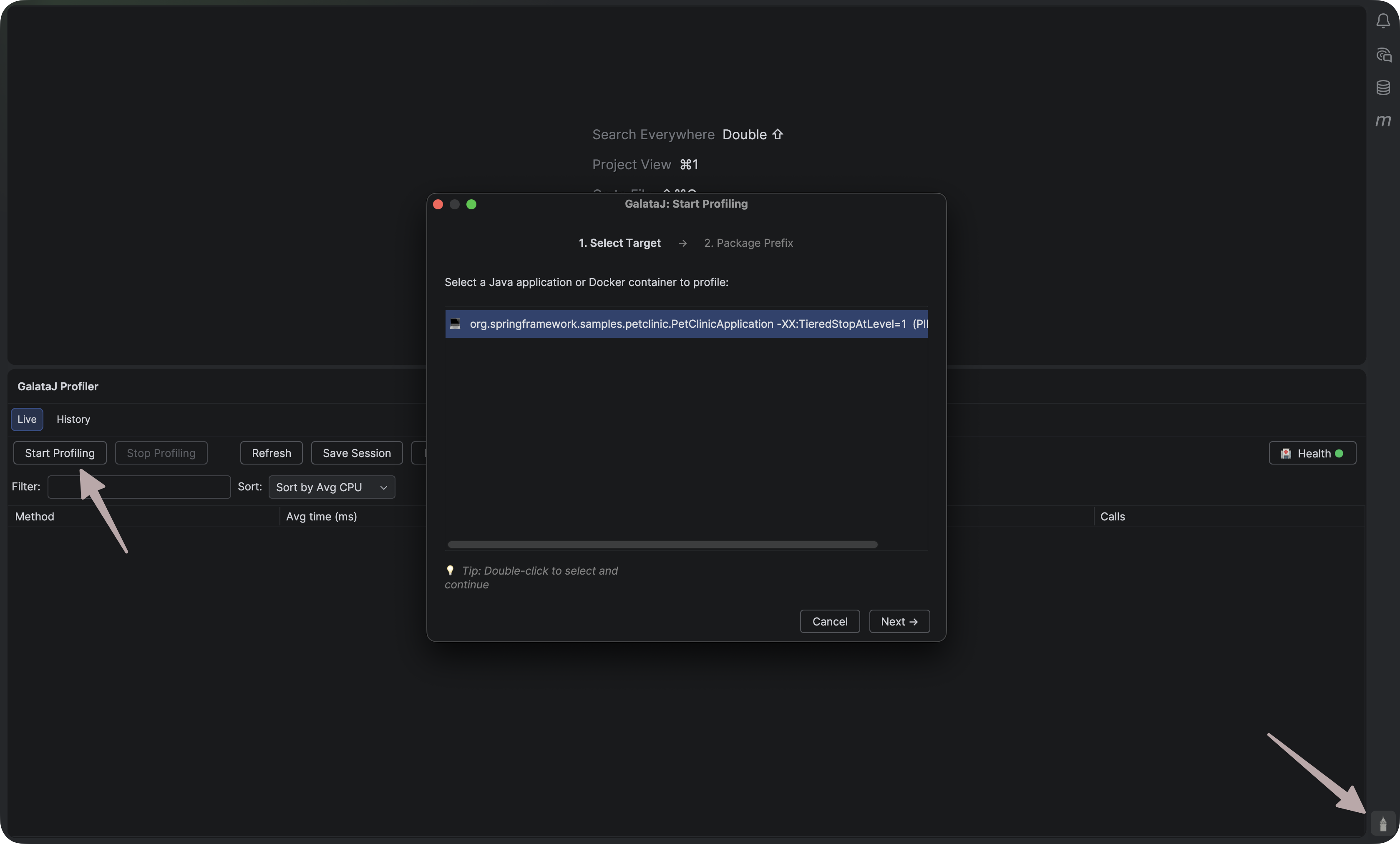
बस इतना ही! मेट्रिक्स आपके मेथड्स के ऊपर दिखाई देंगी।
इनलाइन हिंट्स
Section titled “इनलाइन हिंट्स”प्रदर्शन डेटा सीधे आपके मेथड्स के ऊपर दिखाई देता है:
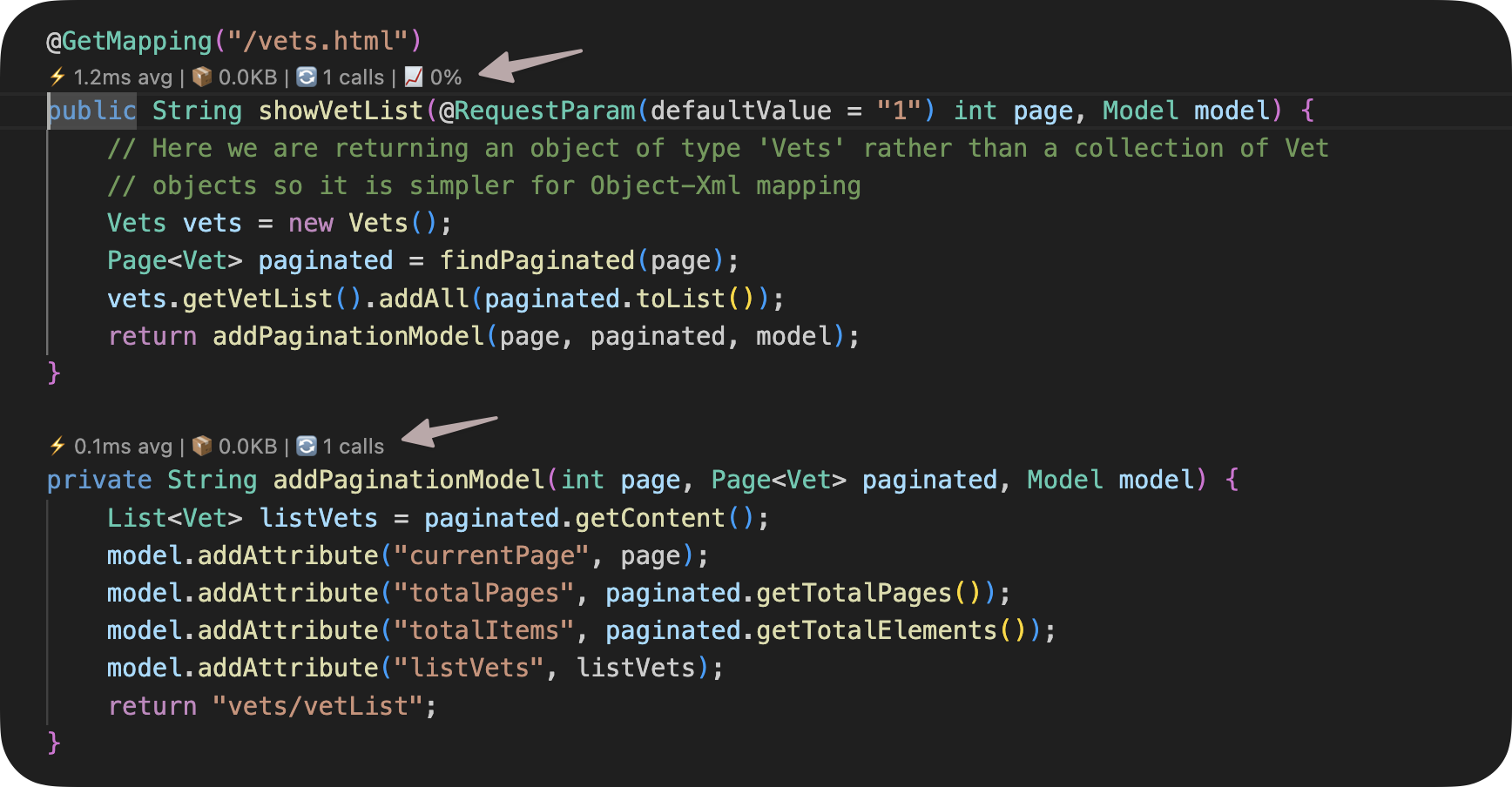
दिखाई गई मेट्रिक्स:
- Avg — औसत निष्पादन समय
- Max — अधिकतम निष्पादन समय
- Calls — आह्वान की संख्या
- Trend — प्रदर्शन परिवर्तन (↑ धीमा, ↓ तेज)
अधिक विवरण के लिए हिंट पर होवर करें।
प्रोफाइलिंग रोकें
Section titled “प्रोफाइलिंग रोकें”Run → Stop GalataJ Profiling पर जाएं
समस्या निवारण
Section titled “समस्या निवारण”JVM दिखाई नहीं दे रही
Section titled “JVM दिखाई नहीं दे रही”प्रोफाइलर पैनल में रिफ्रेश पर क्लिक करें। सुनिश्चित करें कि आपकी Java ऐप चल रही है।
कोई मेट्रिक्स नहीं दिख रही
Section titled “कोई मेट्रिक्स नहीं दिख रही”- जांचें कि प्रोफाइलिंग सक्रिय है (स्टेटस बार “Profiling” दिखाता है)
- प्रोफाइल किए गए पैकेज से फाइलें खोलें
- डेटा आने के लिए कुछ सेकंड प्रतीक्षा करें
हिंट्स दिखाई नहीं दे रहे
Section titled “हिंट्स दिखाई नहीं दे रहे”सेटिंग्स → Editor → Inlay Hints → Code Vision → GalataJ पर जाएं और सुनिश्चित करें कि यह सक्षम है।
अधिक सहायता चाहिए?
Section titled “अधिक सहायता चाहिए?”डायग्नोस्टिक चेक के लिए प्रोफाइलर पैनल में Health पर क्लिक करें।