









Configuration
GalataJ fonctionne avec des valeurs par défaut raisonnables sans configuration. La plupart des utilisateurs n’ont rien à modifier.
Aucune configuration requise
Installez le plugin et lancez le profilage. Les paramètres ci-dessous sont optionnels et uniquement pour des cas d’usage spécifiques.
Paramètres IDE
Section intitulée « Paramètres IDE »IntelliJ IDEA
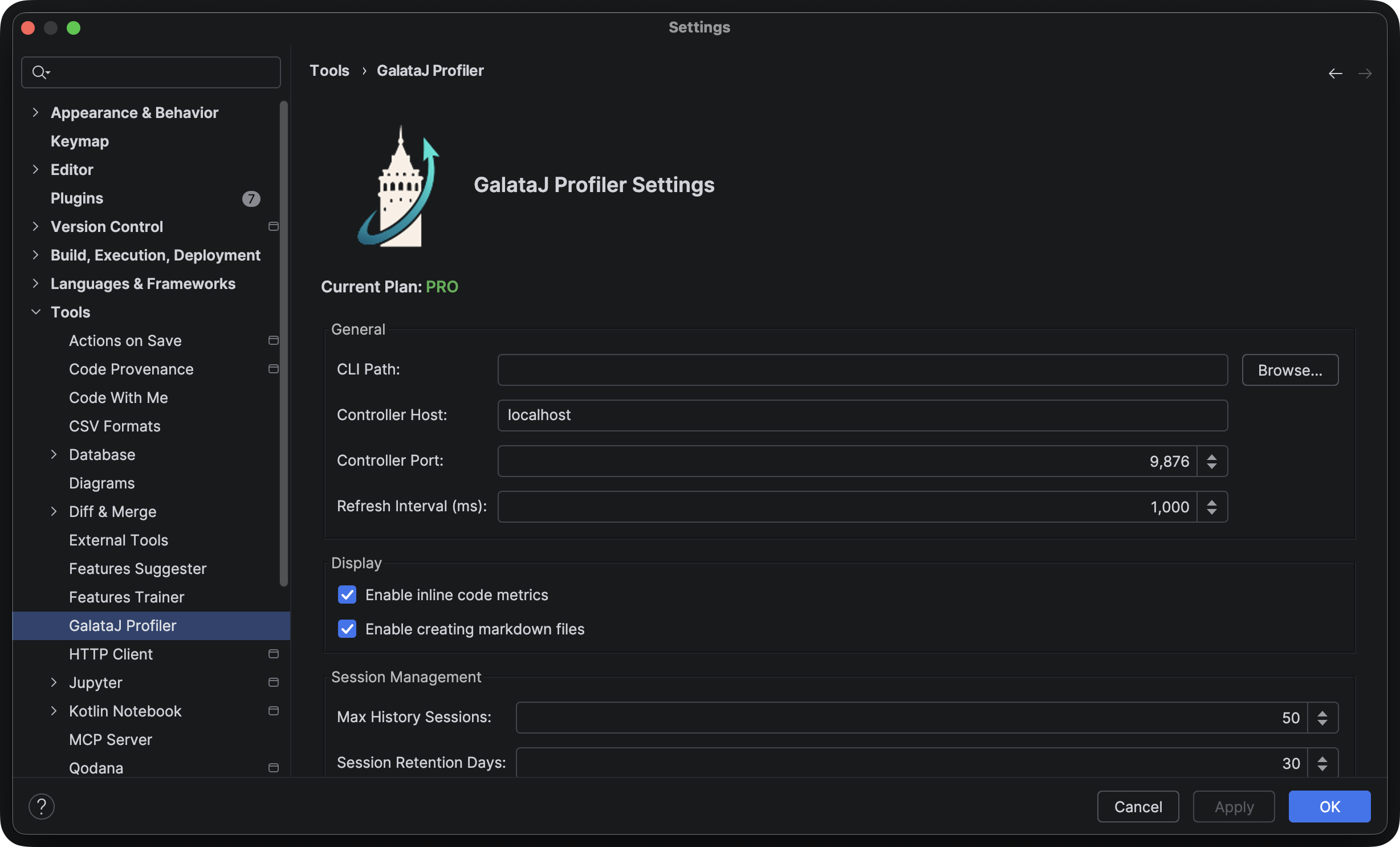
Section intitulée « IntelliJ IDEA »Allez dans Paramètres → Outils → GalataJ (ou recherchez « GalataJ » dans les paramètres).
VS Code / Cursor / Windsurf
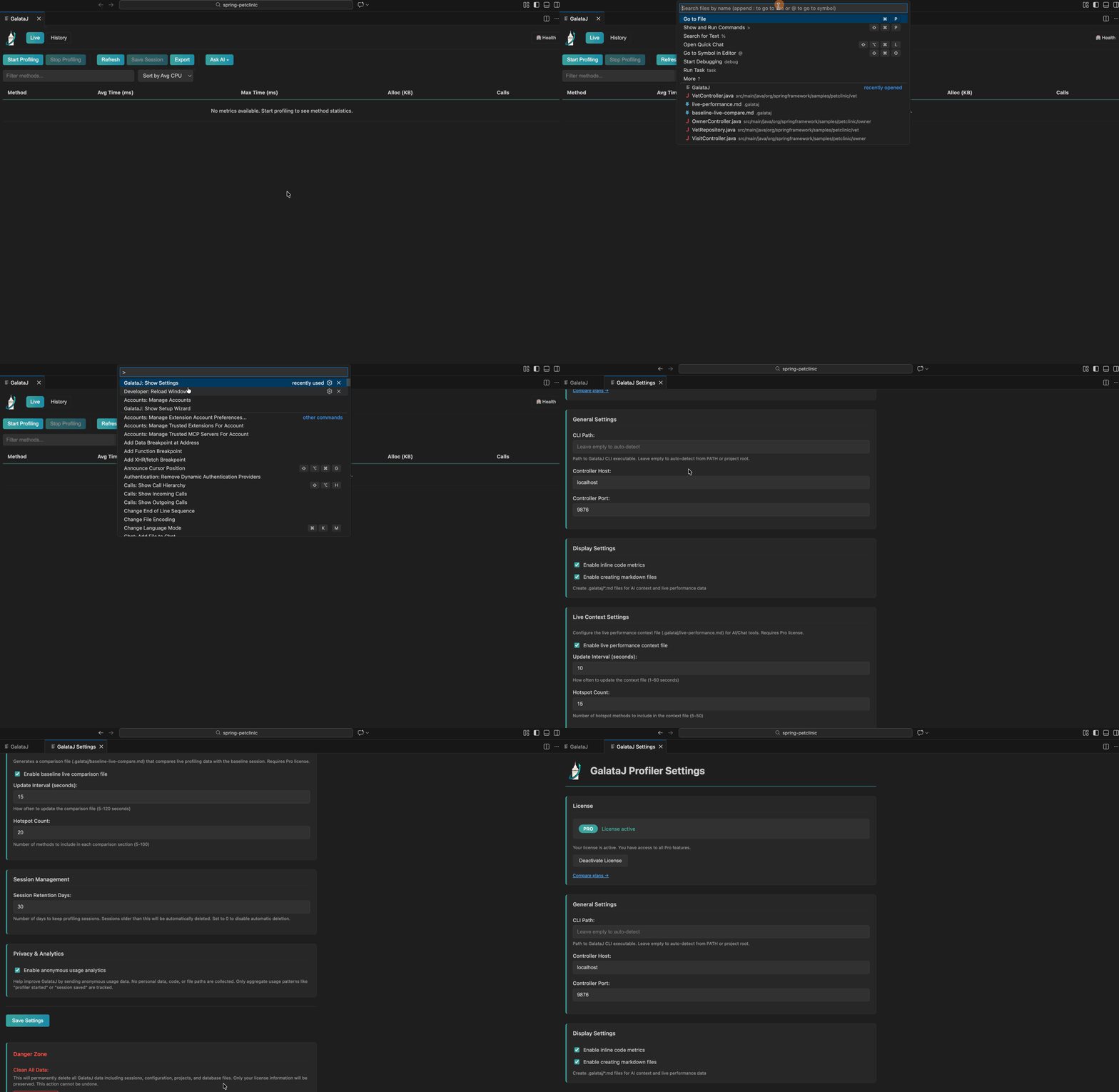
Section intitulée « VS Code / Cursor / Windsurf »Ouvrez Paramètres et recherchez « GalataJ ».
Paramètres disponibles
Section intitulée « Paramètres disponibles »| Paramètre | Description | Par défaut |
|---|---|---|
| Afficher les indications inline | Afficher les métriques au-dessus des méthodes | Activé |
| Démarrage auto du contrôleur | Démarrer le contrôleur à l’ouverture de l’IDE | Activé |
| Hôte du contrôleur | Ne pas modifier sauf si vous savez ce que vous faites | localhost |
| Changer le port du contrôleur | Port du contrôleur au démarrage du profilage | 9876 |
| Intervalle de mise à jour | Fréquence de rafraîchissement des métriques | 1 seconde |
Indications inline (IntelliJ)
Section intitulée « Indications inline (IntelliJ) »Pour activer/désactiver les indications inline :
- Allez dans Paramètres → Éditeur → Inlay Hints
- Trouvez Code Vision → GalataJ
- Activez ou désactivez